Poradnik instalacji i obsługi oprogramowania Stack Wallet na Windows
Stack Wallet to portfel służący do zarządzania kryptowalutą Monero. Poradnik opisuje jak zainstalować i wygenerować portfel oraz przesyłać i otrzymywać środki na Windows.
Instalacja oprogramowania Stack Wallet #
- Wchodzimy na stronę repozytorium Stack Wallet na Github i pobieramy najnowszą wersję z końcówką -windows.zip (przykładowo: stack_wallet-v2.4.3-windows.zip).
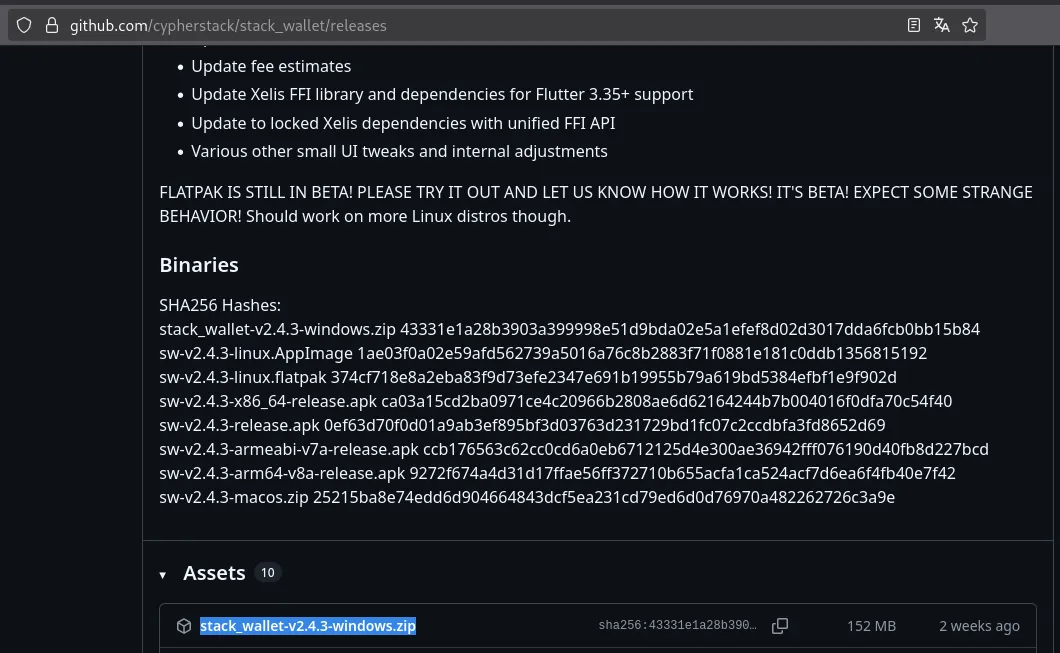
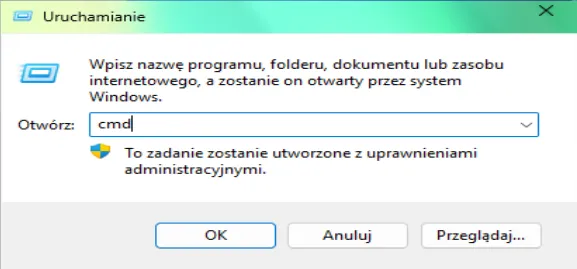
- Po pobraniu portfela należy sprawdzić sumę kontrolną oprogramowania. W tym celu sprawdzamy sumę kontrolną zaczynającą się od sha256: znajdującą się w rubryce obok wersji oprogramowania, którą pobraliśmy. Następnie przy użyciu wiersza poleceń sprawdzimy hash pobranego portfela i porównujemy go z wpisem w repozytorium. Naciskamy jednocześnie przycisk Windows + R, wpisujemy cmd i klikamy OK.
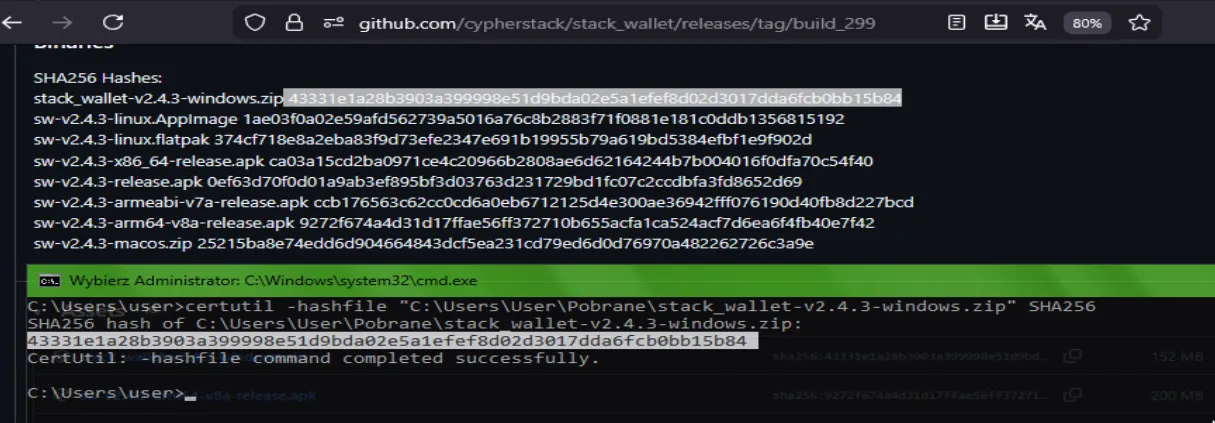
- W otwartym okienku wpisujemy: certutil -hashfile “ścieżka do pliku .zip pobranego w pierwszym kroku” SHA256 i klikamy Enter. Domyślnie plik będzie zlokalizowany w katalogu: C:/Users/<aktualny użytkownik>/Pobrane/.
|
|
Jeśli otrzymany wynik odpowiada temu na stronie Github w rubryce wersji oprogramowania dla Windows, oznacza to, że jest ono poprawne i można przejść do instalacji.
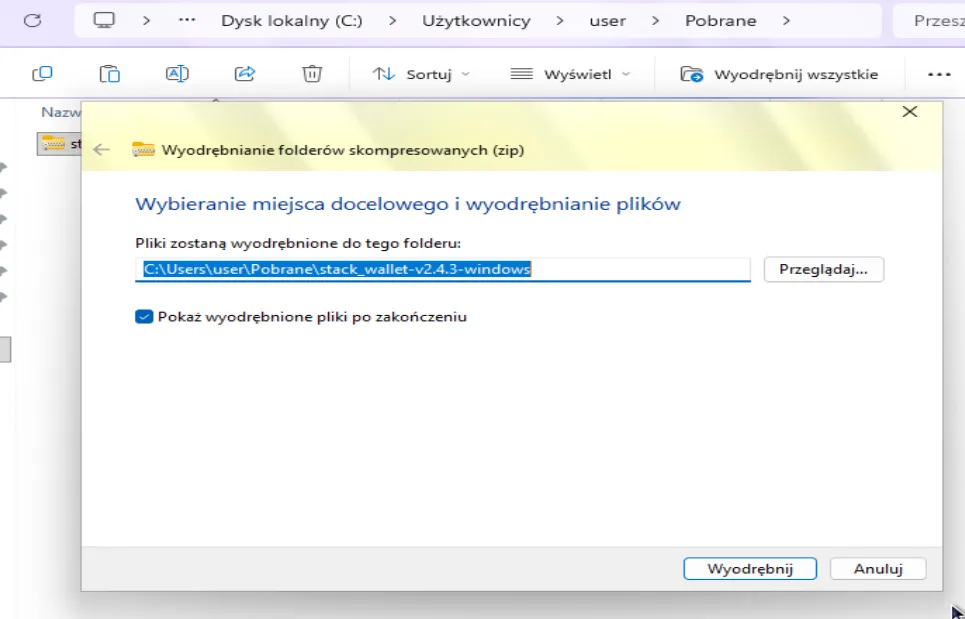
- Po weryfikacji rozpakowujemy oprogramowanie i uruchamiamy. Klikamy prawym przyciskiem myszy na pobrany folder i klikamy Wyodrębnij wszystkie.
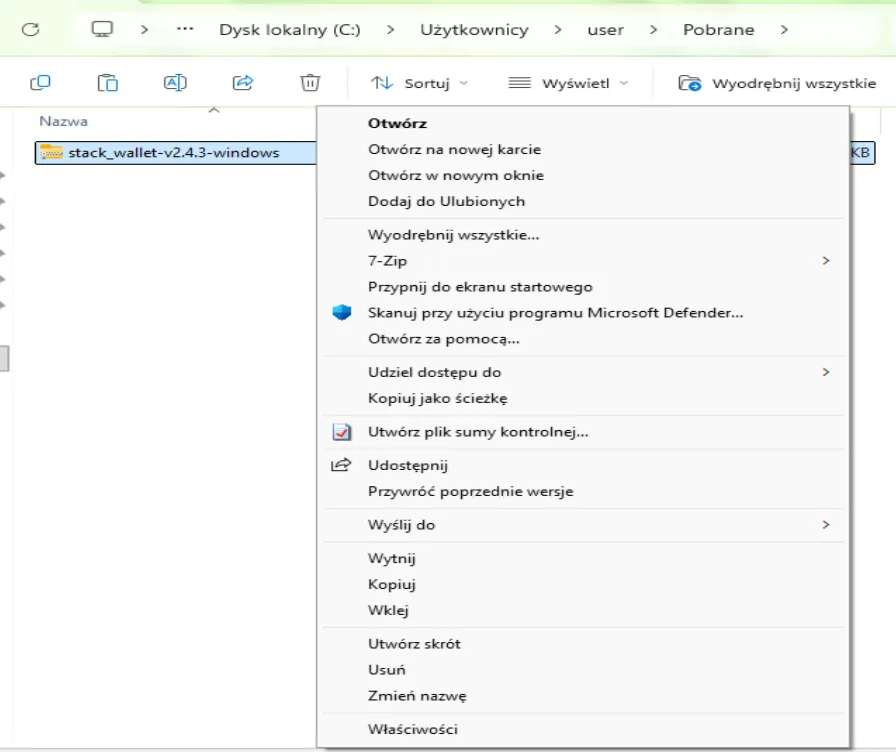
- Klikamy Wyodrębnij.
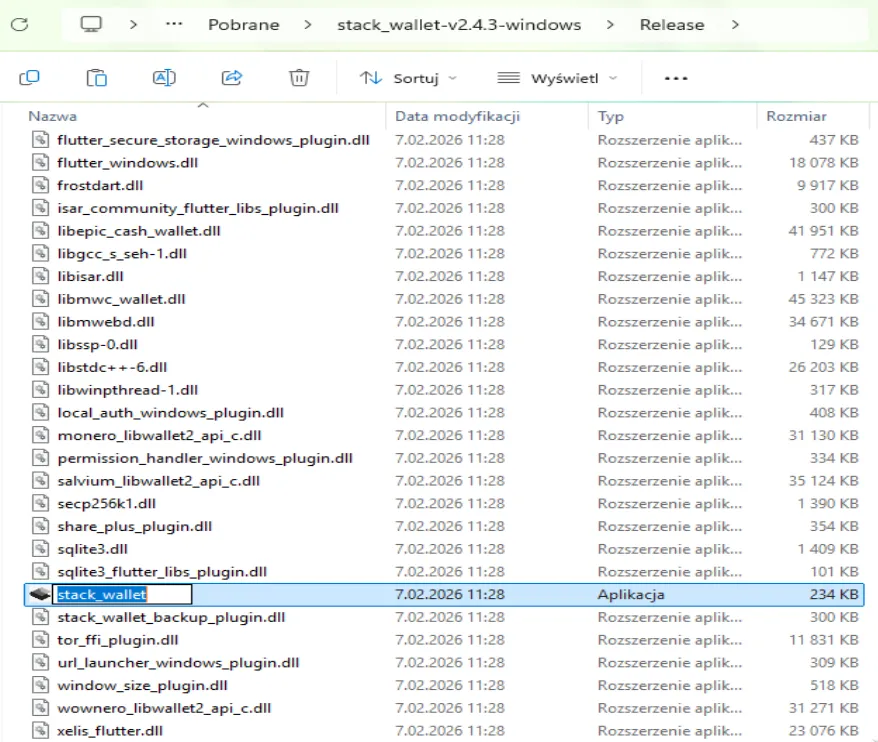
- W rozpakowanym folderze znajdujemy stack_wallet i uruchamiamy.
Generowanie portfela #
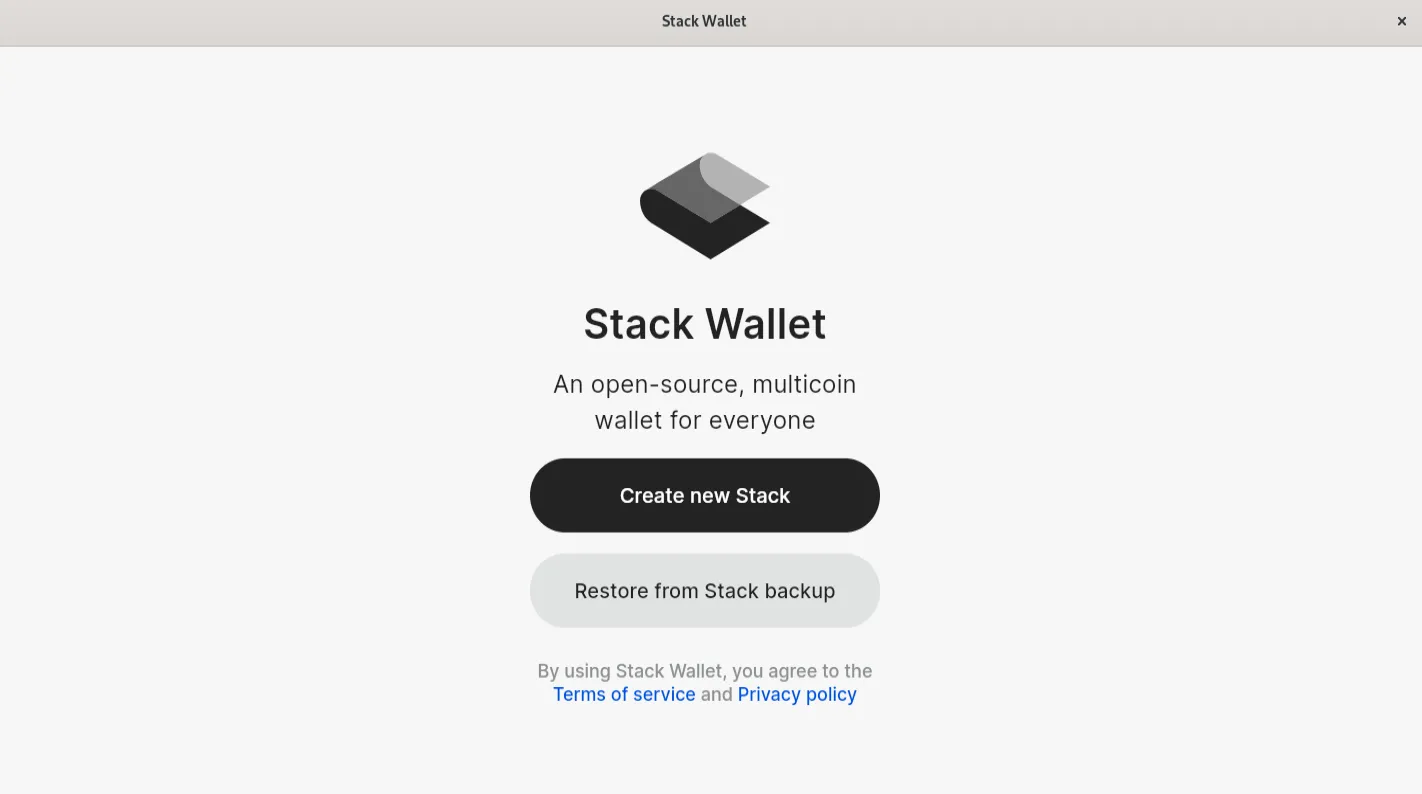
- Po uruchomieniu programu klikamy Create new Stack.
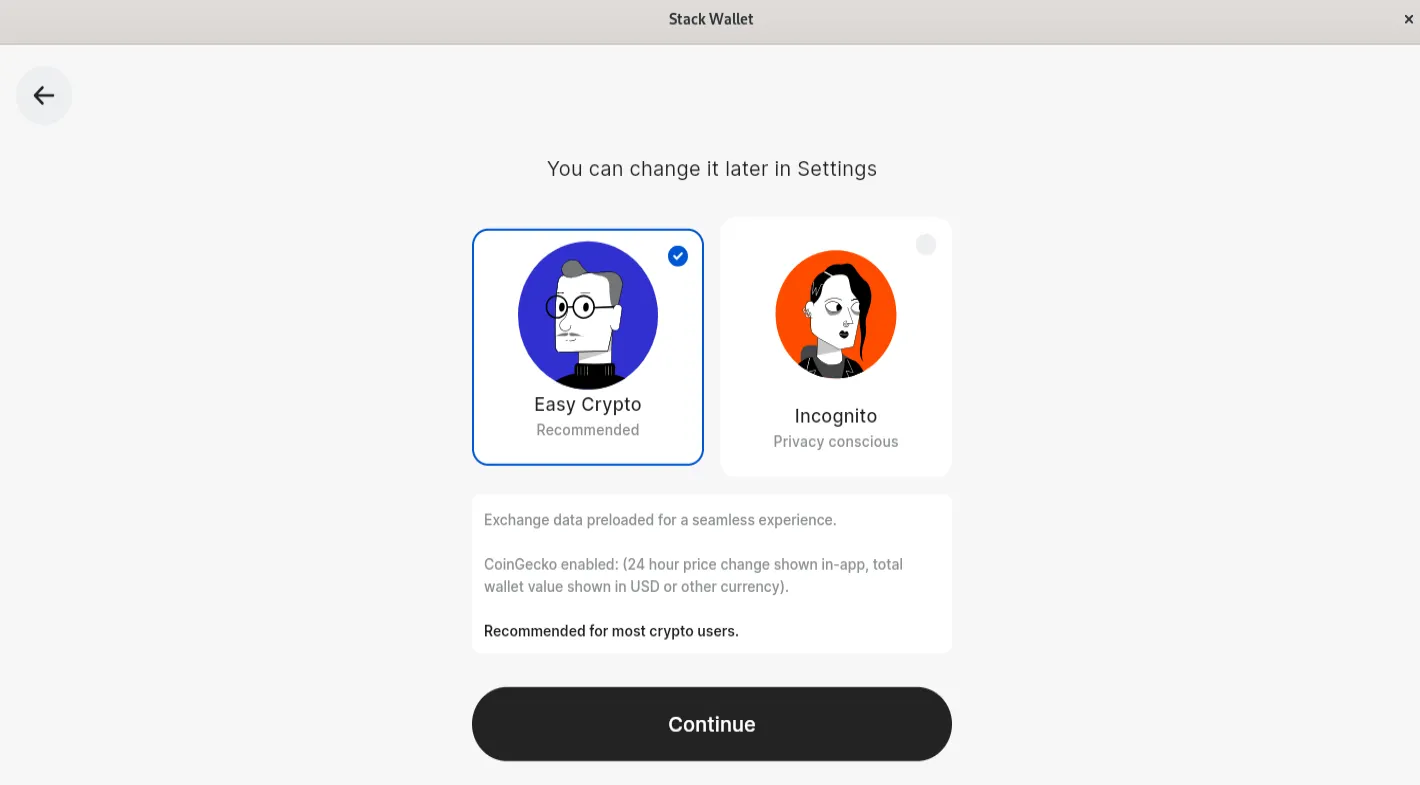
- Wybieramy Easy Crypto i klikamy Continue.
- Tworzymy hasło dla naszego oprogramowania i klikamy Next.
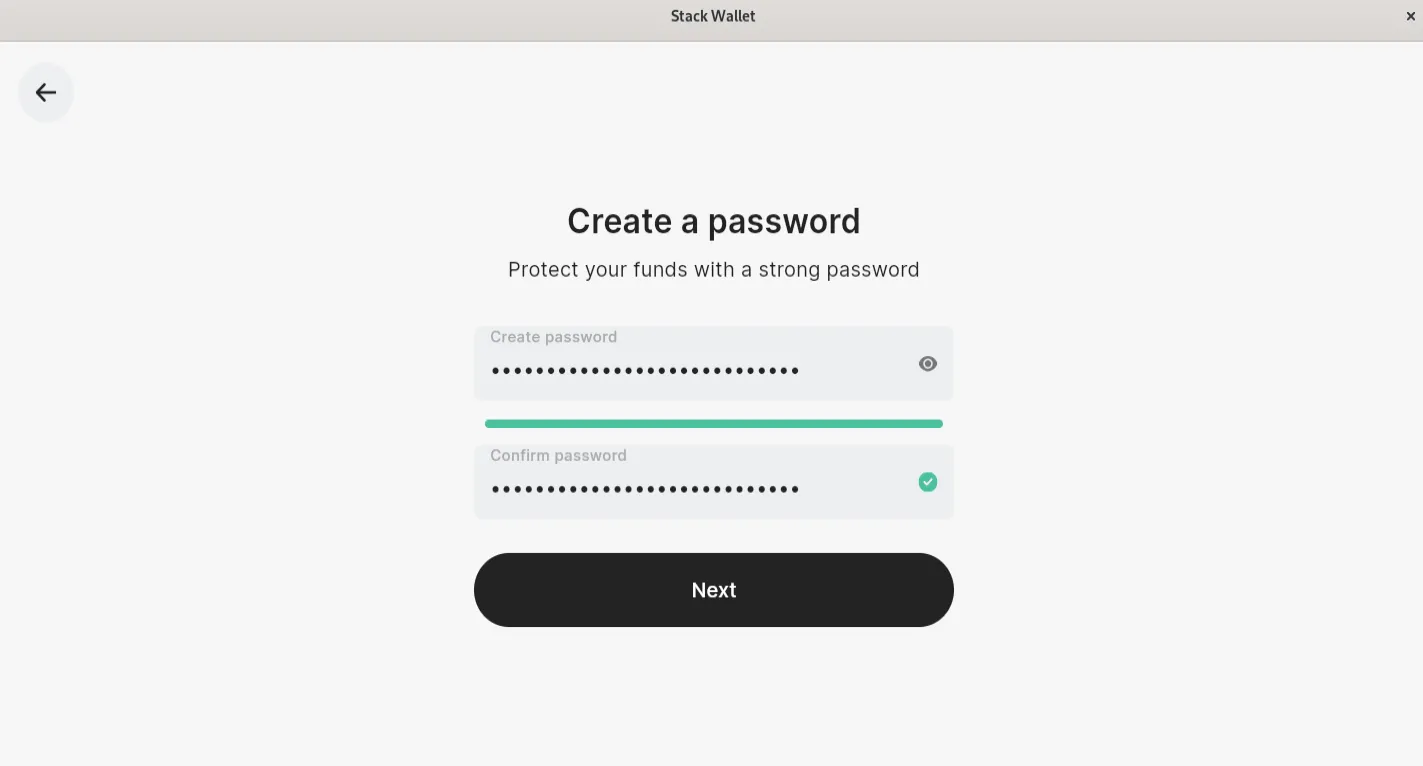
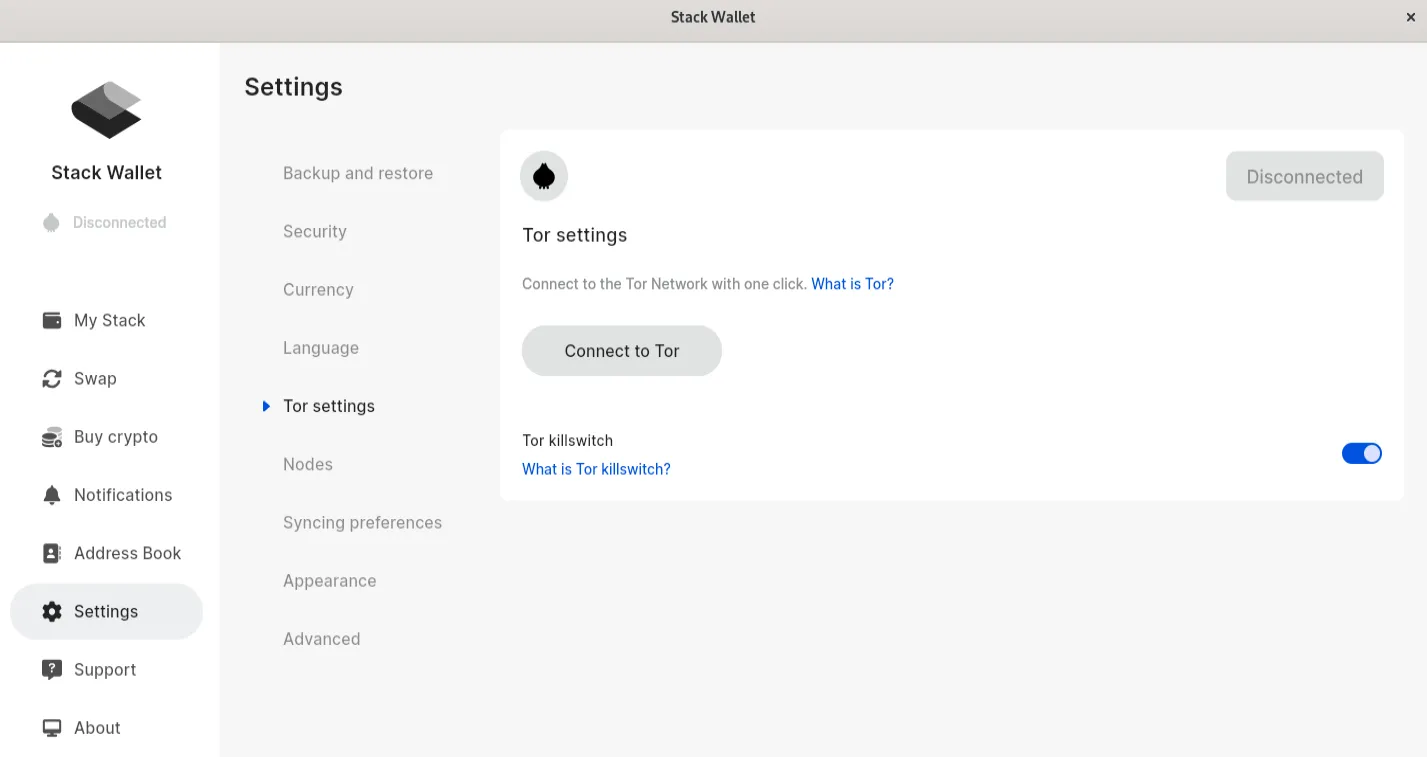
- Wchodzimy w zakładkę Settings → Tor Settings, zaznaczamy Tor killswitch i klikamy Connect to Tor.
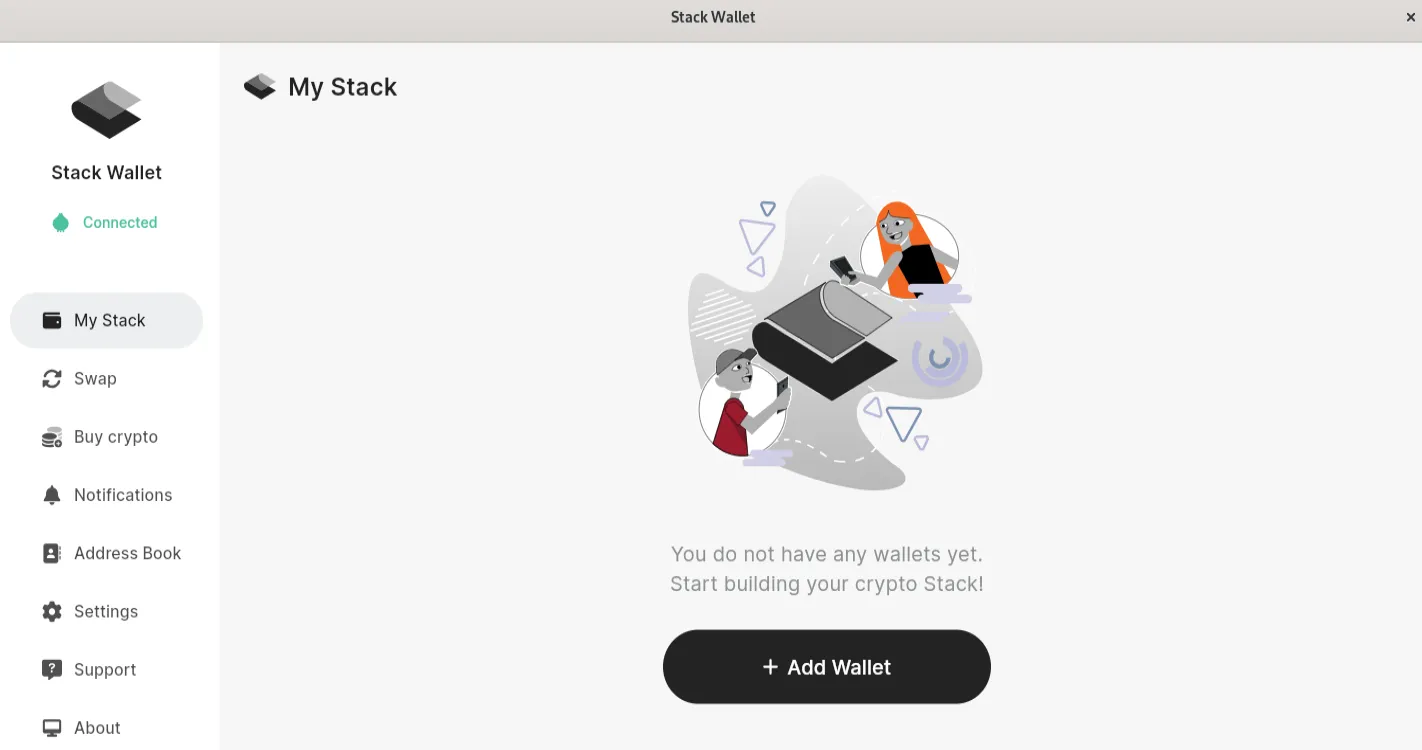
- W zakładce My Stack klikamy Add Wallet.
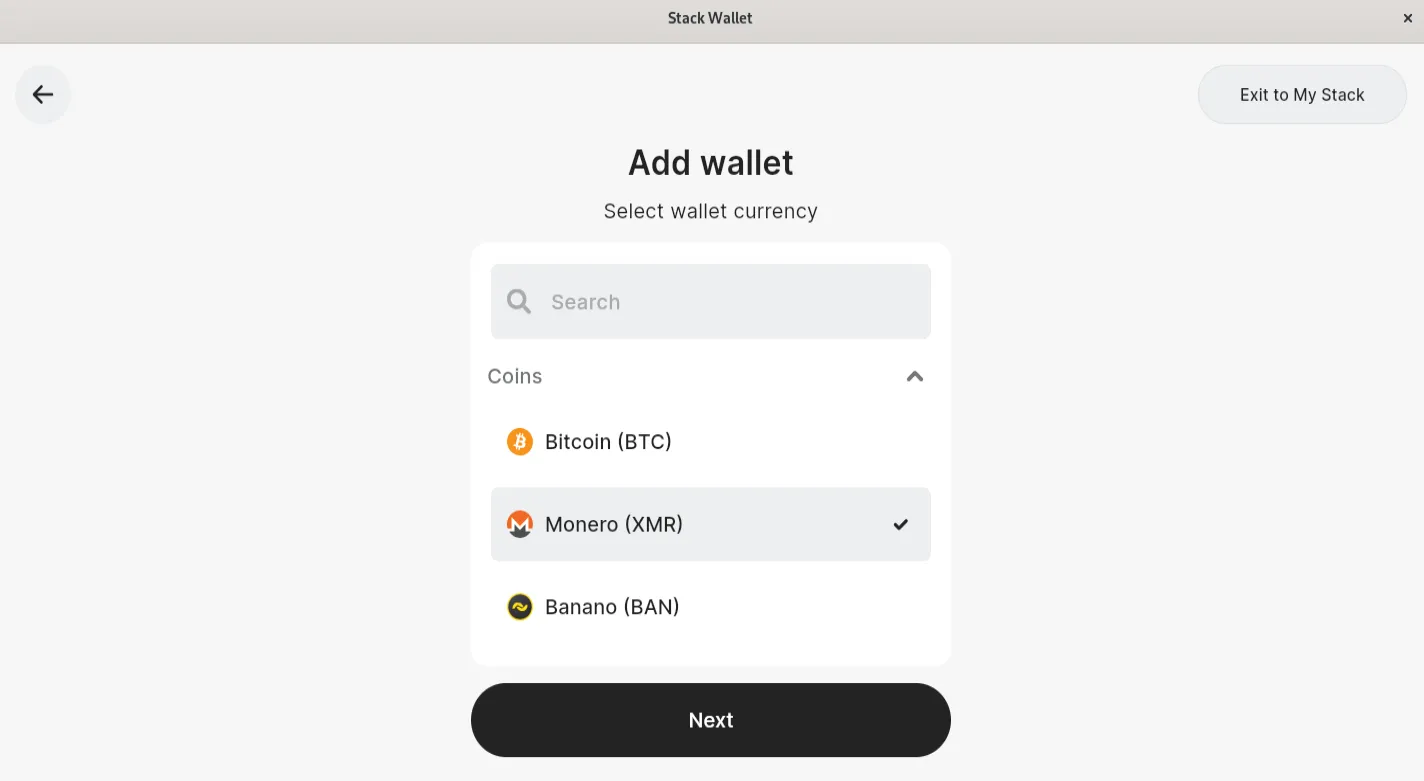
- Wybieramy Monero i klikamy Next.
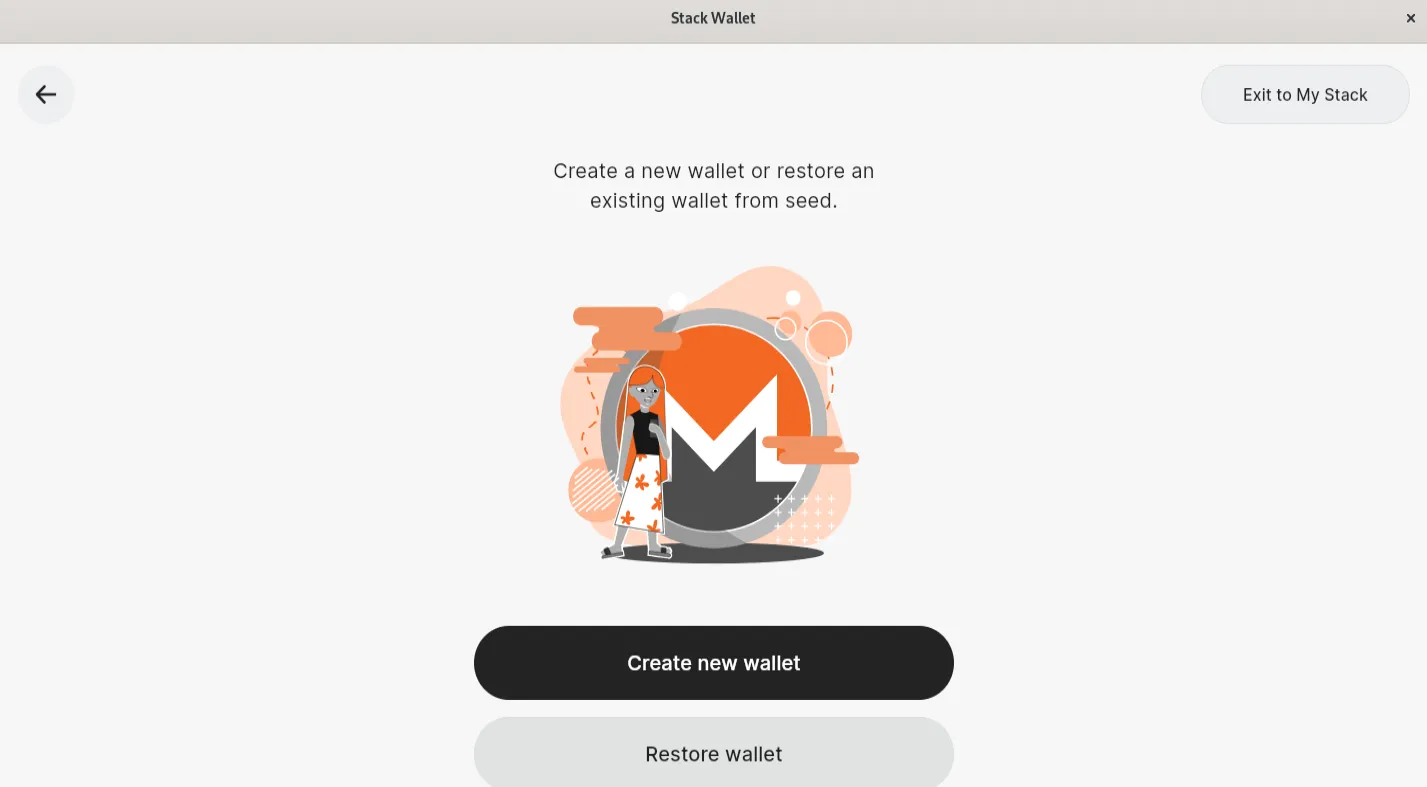
- Wybieramy Create New Wallet.
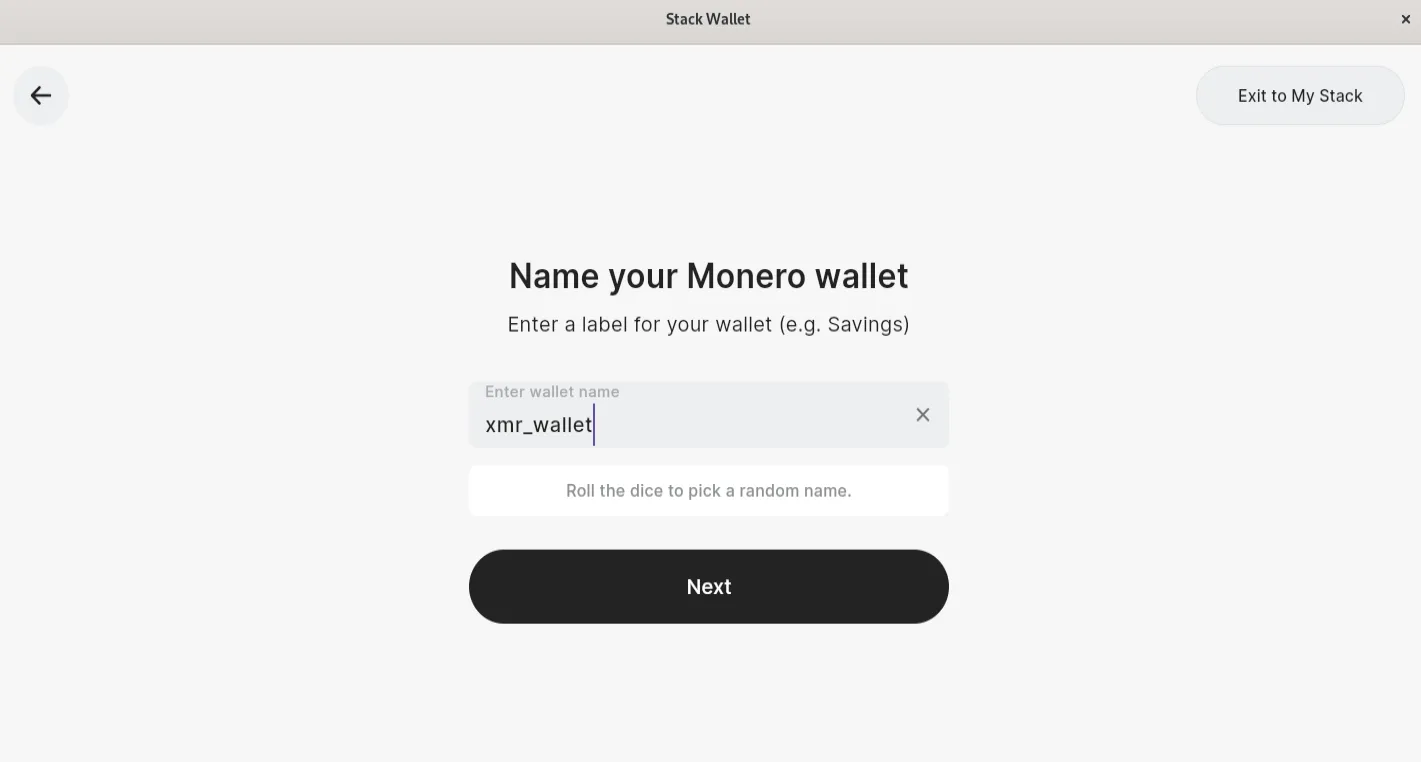
- Wpisujemy nazwę dla portfela.
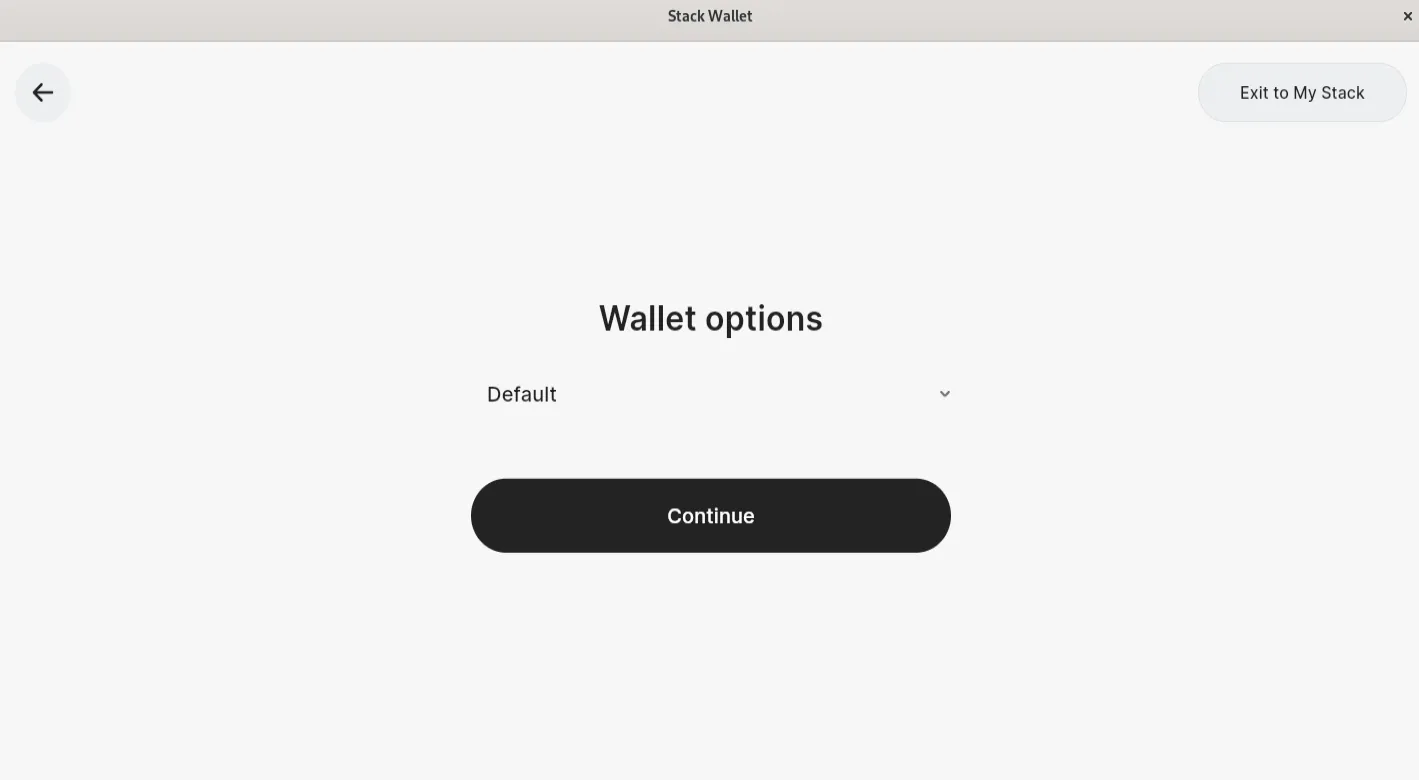
- Zaznaczamy Default i klikamy Continue.
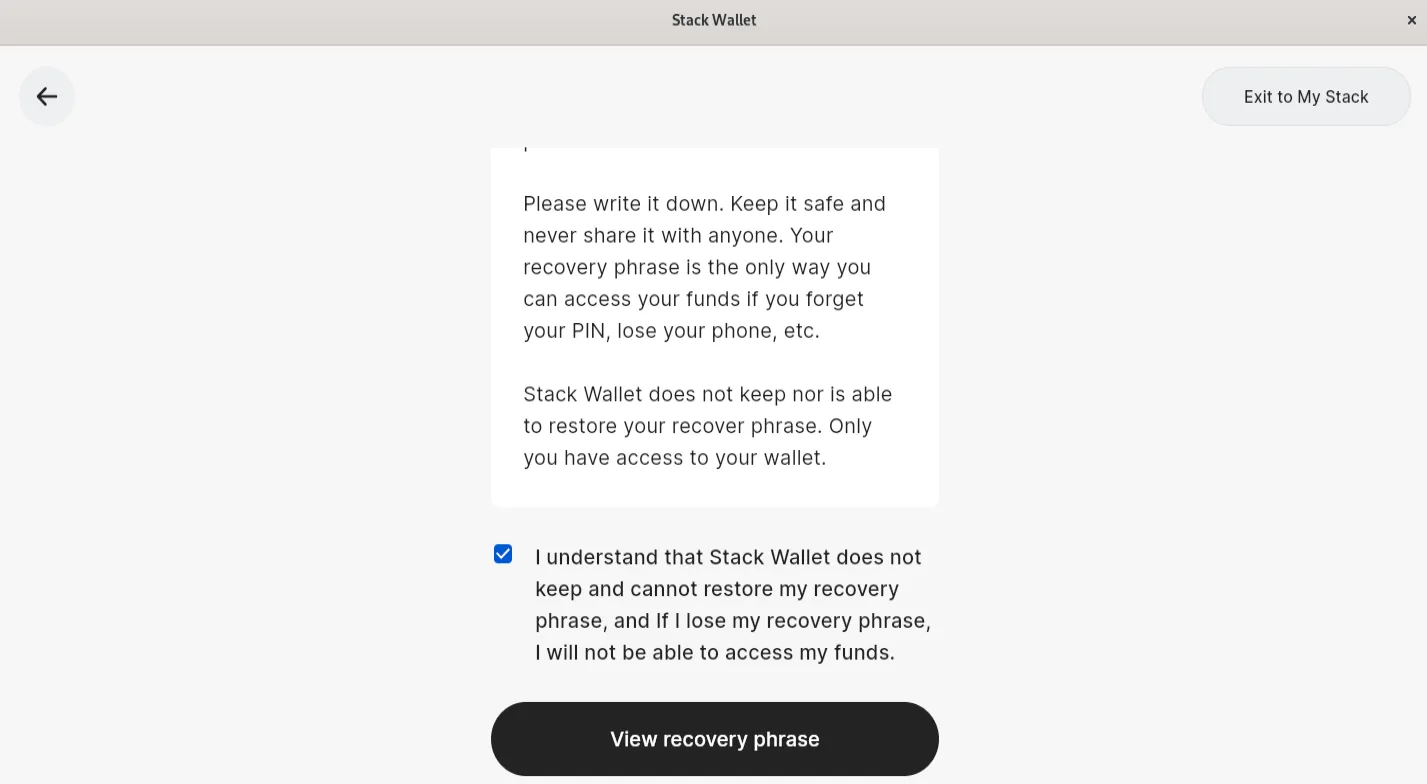
- Zaznaczamy I understand… i klikamy View recovery phrase.
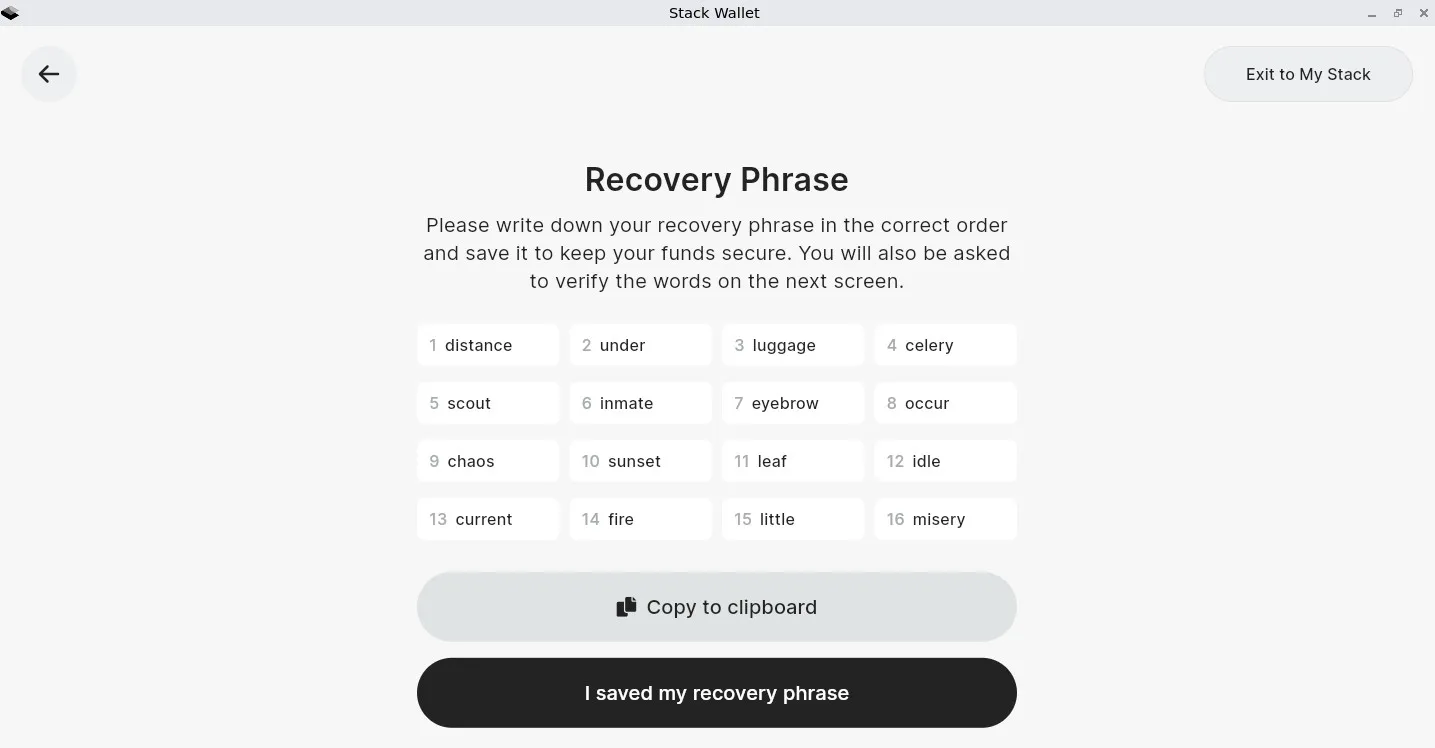
- Wyświetlony zostanie seed, czyli fraza bezpieczeństwa. Należy zapisać ją w bezpiecznym miejscu wraz z datą utworzenia portfela, na przykład na zewnętrznym nośniku USB zaszyfrowanym programem Veracrypt, TrueCrypt lub LUKS. W przypadku konieczności odzyskiwania zostaniemy poproszeni o podanie frazy bezpieczeństwa w celu odzyskania portfela wraz z jego datą utworzenia. Data utworzenia jest wymagana w celu pobrania odpowiedniej ilości bloków z sieci Monero. Podanie zbyt późnej daty podczas odzyskiwania może skutkować niewłaściwą ilością środków wyświetlaną w portfelu. Klikamy I saved my recovery phrase, a następnie podajemy wybrane słowa zgodnie z poleceniem.
Odbieranie środków #
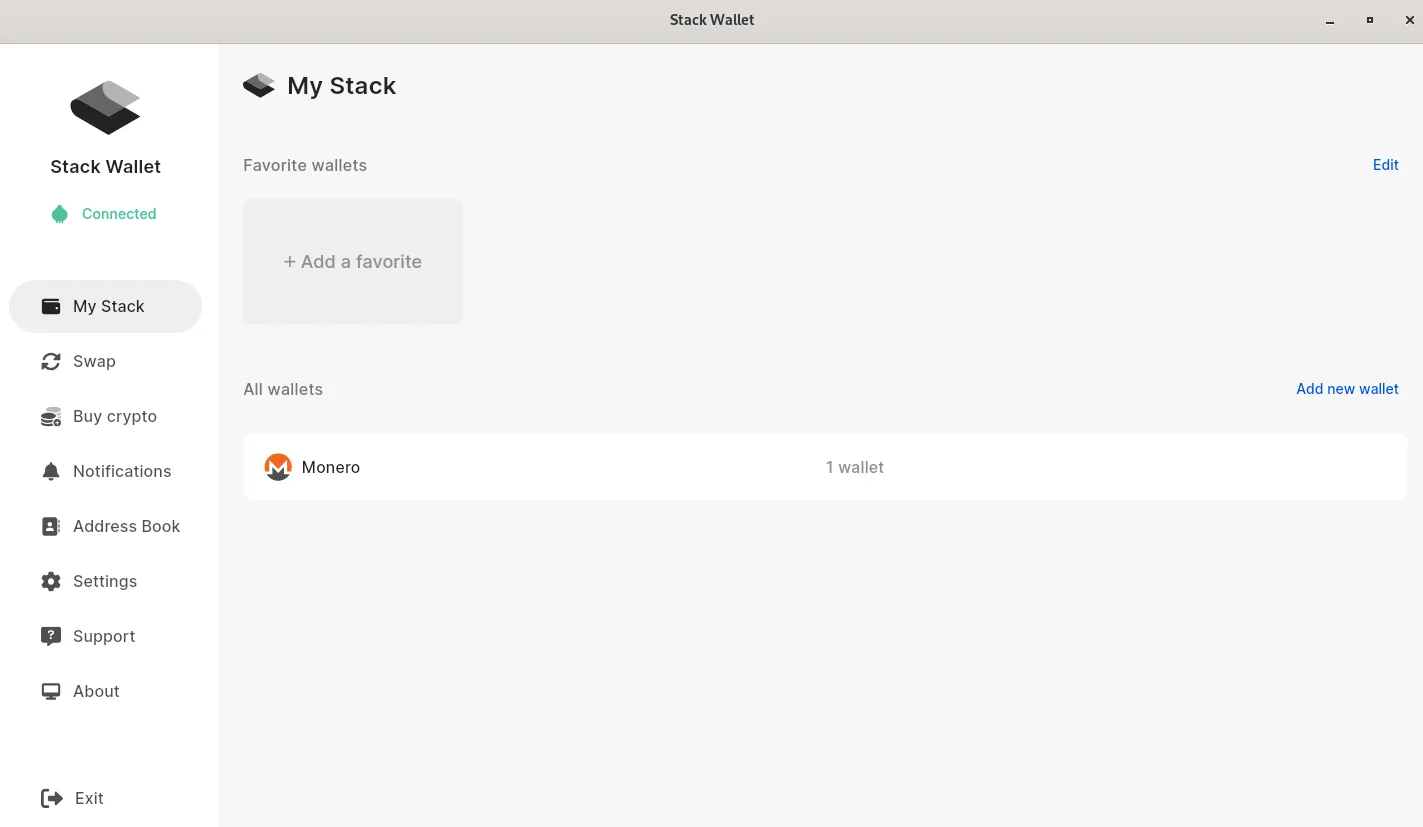
- Wchodzimy w zakładkę My stack. Będzie tam lista naszych portfeli Monero, które służą do odbierania środków. Wybieramy utworzony przez nas portfel.
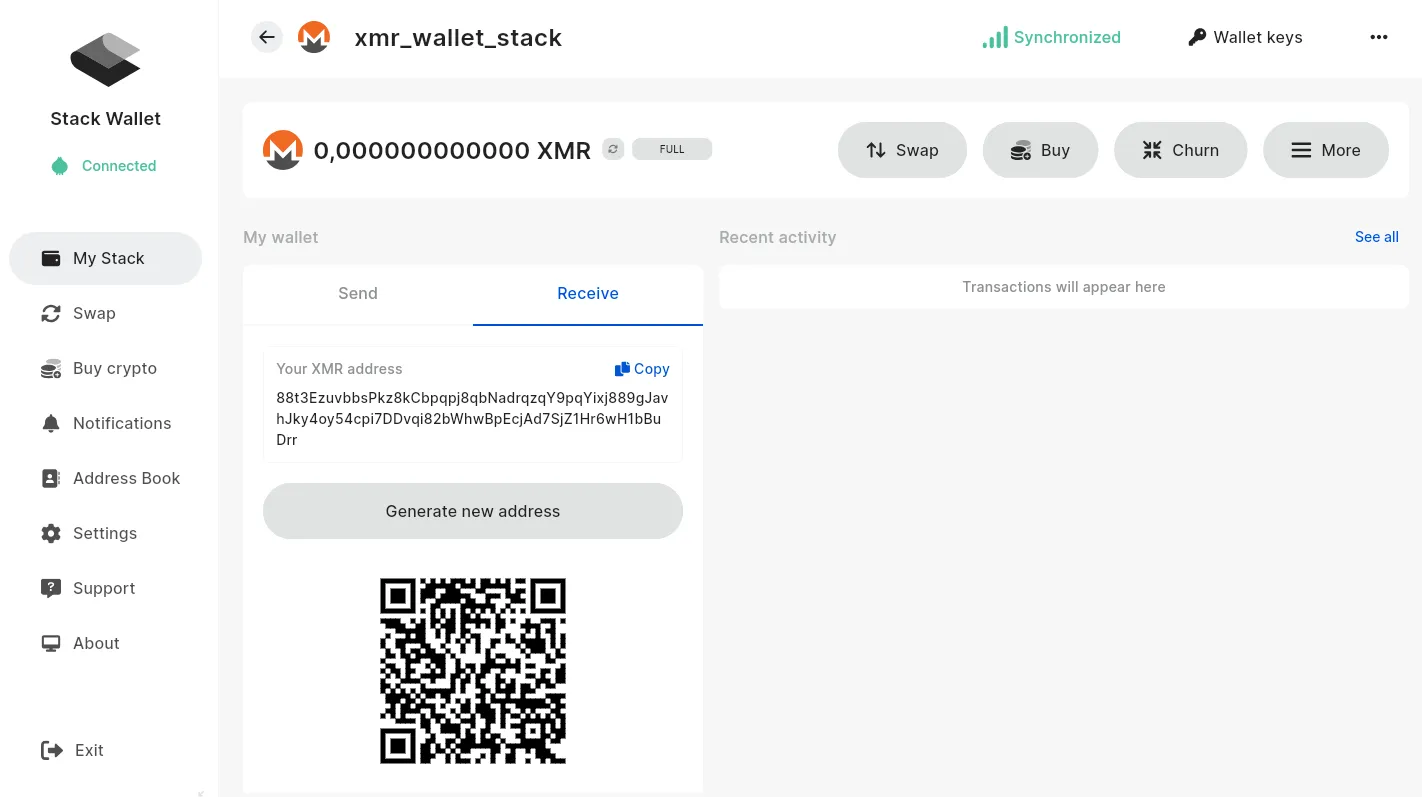
- Aby otrzymać środki, wchodzimy w zakładkę Receive, kopiujemy nasz adres, klikając przycisk Copy. Następnie wklejamy go w miejscu, w którym chcemy otrzymać środki, na przykład w odpowiedniej rubryce na giełdzie lub wysyłając do odpowiedniej osoby. Nowy subadres możemy wygenerować, klikając przycisk Generate new address. Subadresów warto używać jednorazowo i generować kolejny dla każdej nowej transakcji, dzięki czemu w maksymalny sposób zadbamy o prywatność naszych środków. Wszystkie transakcje przychodzące na dowolny z subadresów sumują się, a ich saldo jest wspólne dla całego konta.
- Po otrzymaniu środków w zakładce Recent activity widzimy całą historię środków otrzymanych oraz wysłanych.
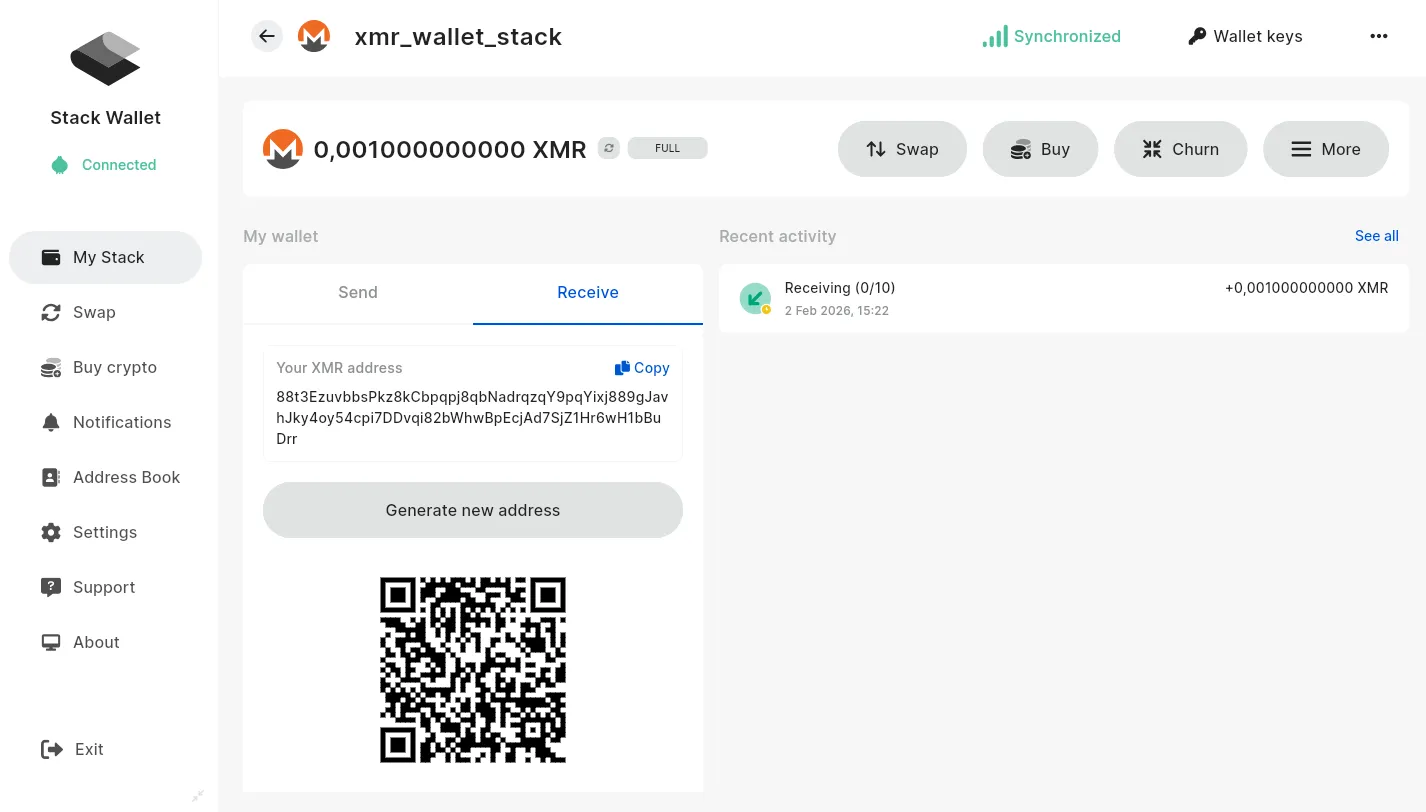
- Przed wysłaniem otrzymanych środków musimy odczekać na 10 potwierdzeń z sieci Monero.
Wysyłanie środków #
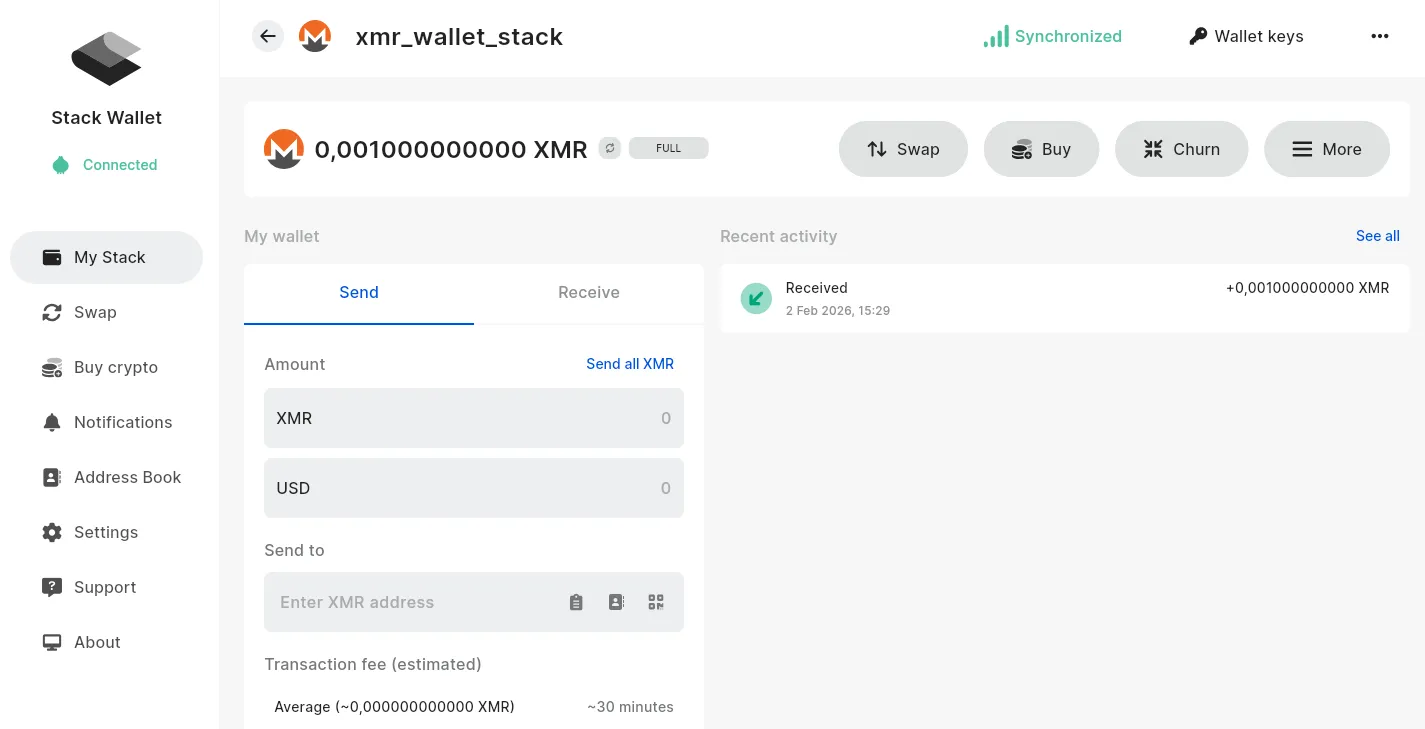
- Aby wysłać środki, wchodzimy w zakładkę Send. W rubryce Send to wklejamy docelowy adres Monero, w rubryce Amount wpisujemy kwotę. Zweryfikuj wysokość Transaction fee (opłaty transakcyjnej), powinna ona wynosić kilka centów. Klikamy przycisk Preview send. Po kilku sekundach wyświetli się okienko z potwierdzeniem. Przed potwierdzeniem nadania upewnij się, że podałeś poprawny adres docelowy Monero.
UWAGA: Tej czynności nie można cofnąć. Podanie błędnego adresu może skutkować utratą środków.
Po ponownym sprawdzeniu szczegółów transakcji klikamy przycisk Send, wpisujemy hasło w celu potwierdzenia i klikamy Confirm.
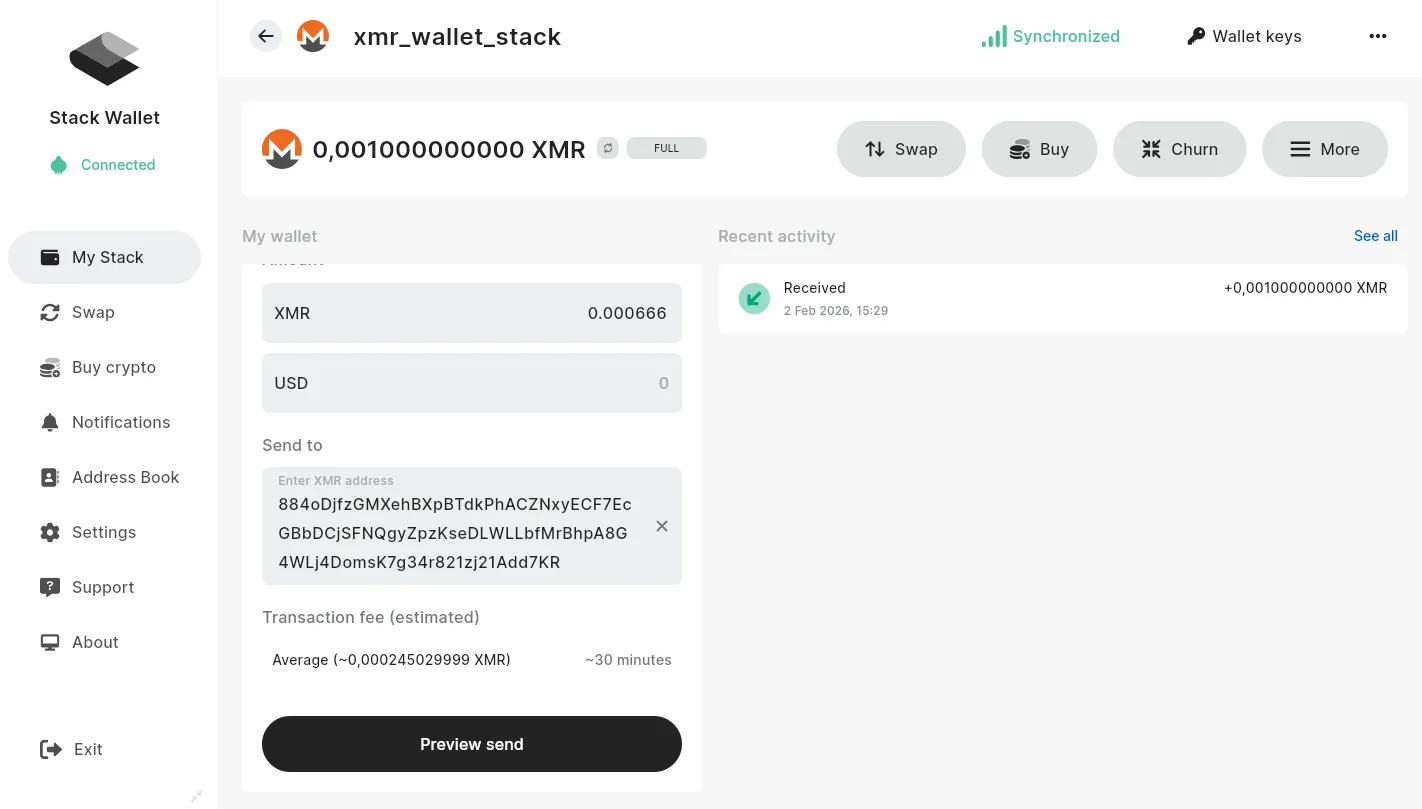
- Przed dalszym wykorzystaniem subadresu po wysłaniu środków należy odczekać na 10 potwierdzeń z sieci Monero. Dostępne saldo możemy sprawdzić, klikając przycisk FULL / AVAILABLE wyświetlony obok salda XMR.
