Poradnik instalacji i obsługi oprogramowania Cake Wallet na iOS
Cake Wallet to portfel służący do zarządzania kryptowalutą Monero. Poradnik opisuje jak zainstalować i wygenerować portfel oraz przesyłać i otrzymywać środki na iOS.
Instalacja aplikacji Cake Wallet #
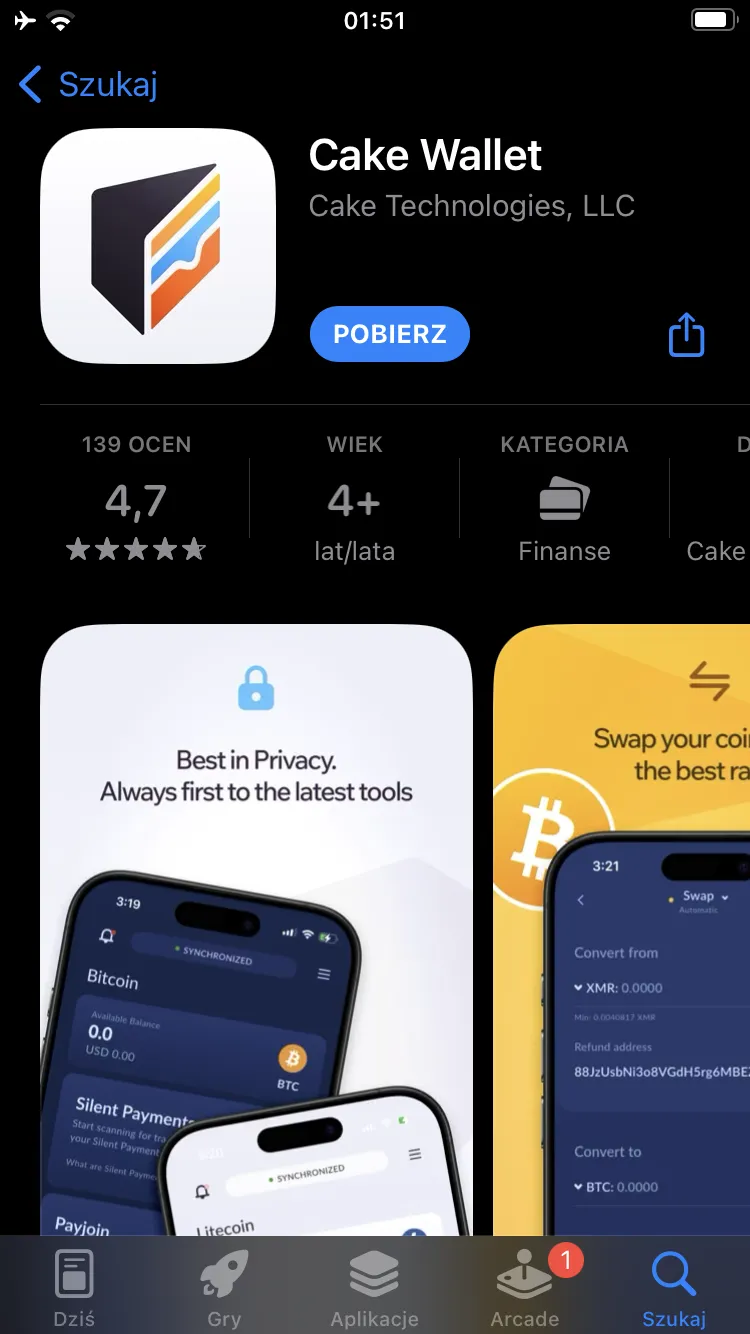
Pobieramy oprogramowanie z App Store.
Generowanie portfela #
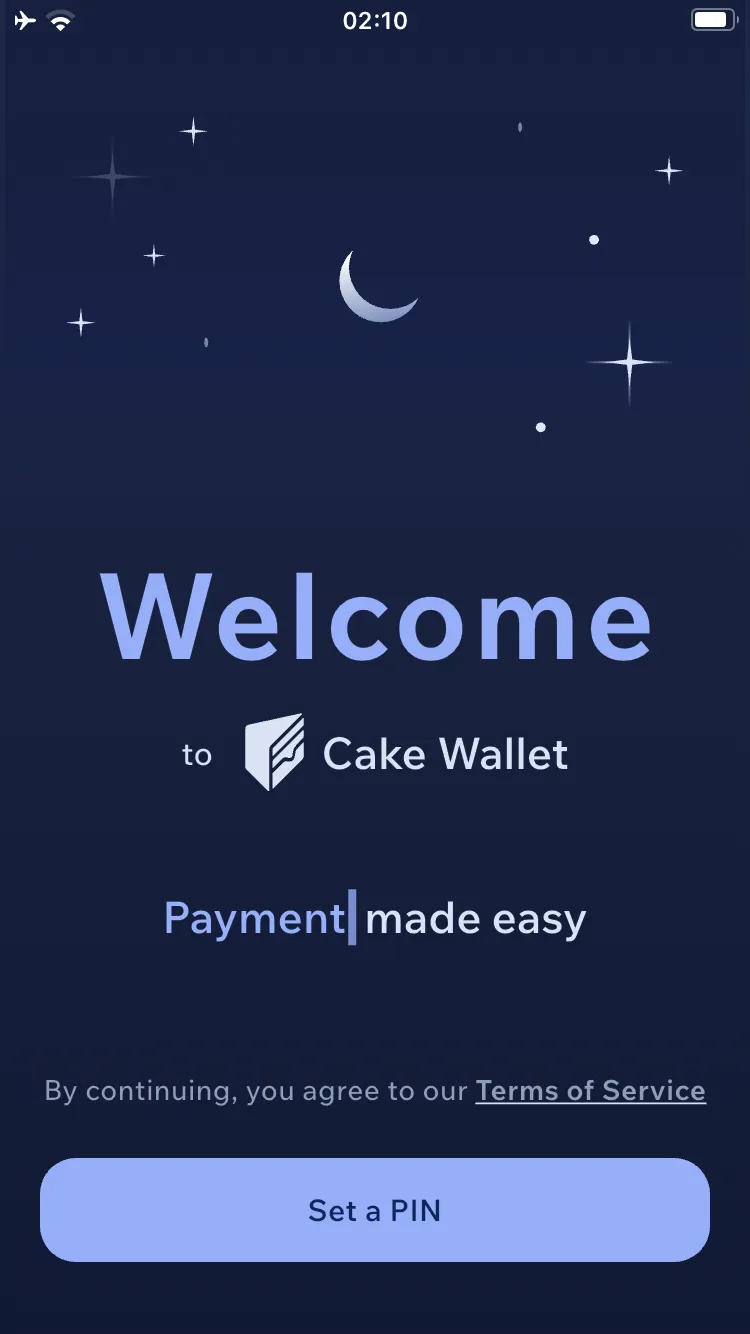
- Uruchamiamy program, naciskamy Set a PIN, a następnie tworzymy PIN do aplikacji.
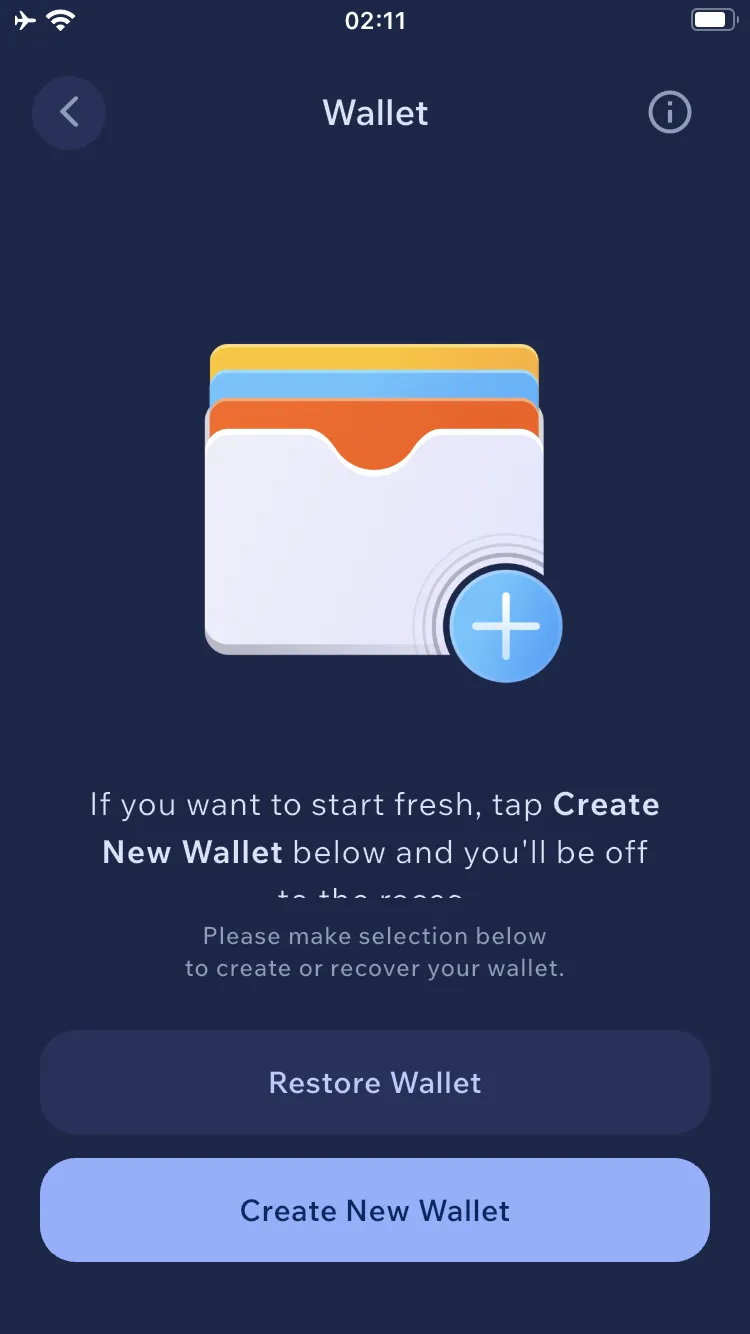
- Wybieramy Create new wallet.
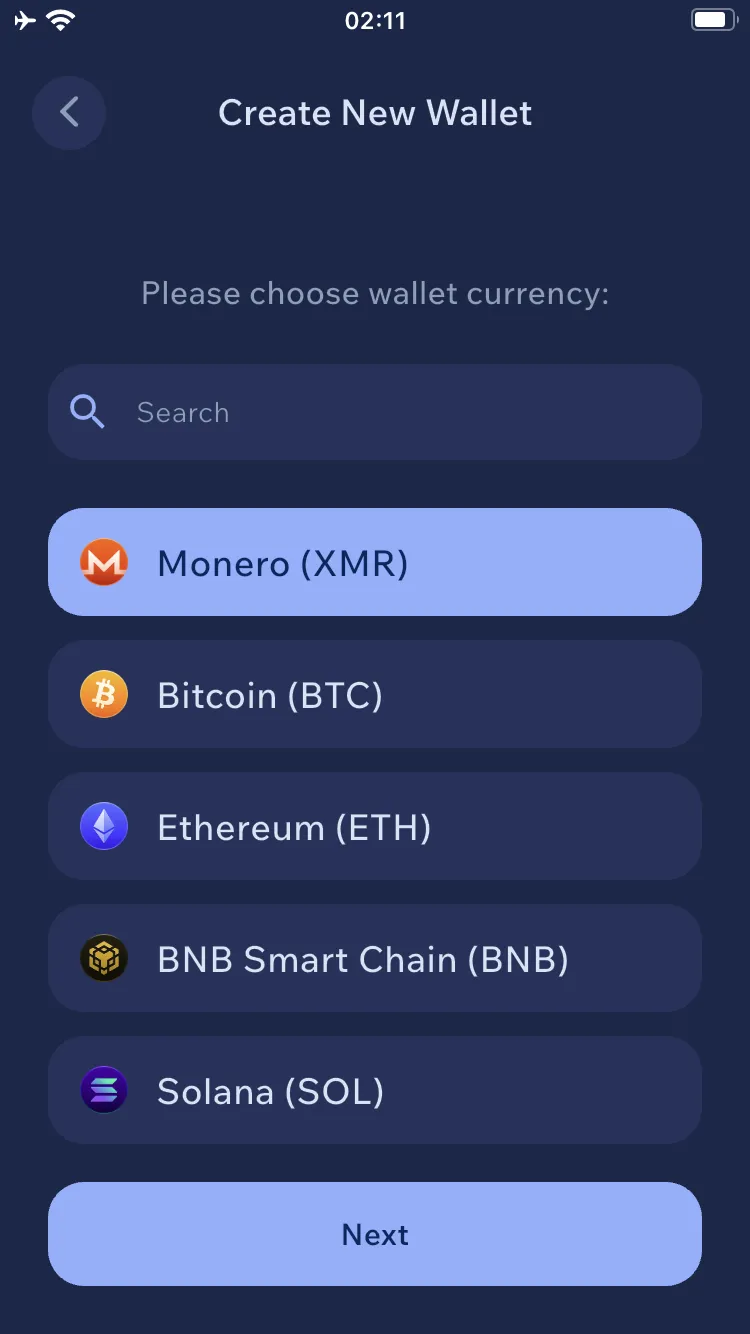
- Wybieramy Monero (XMR).
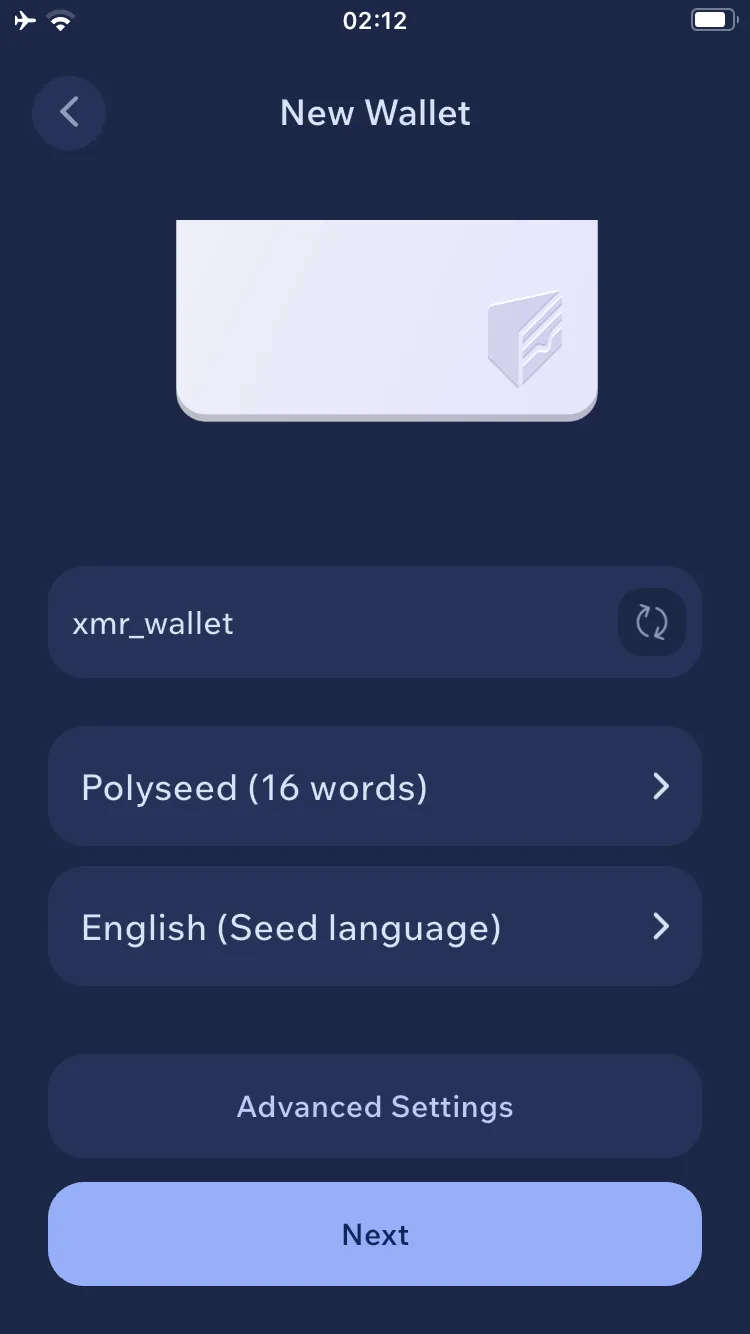
- Wpisujemy nazwę dla portfela i klikamy Advanced settings.
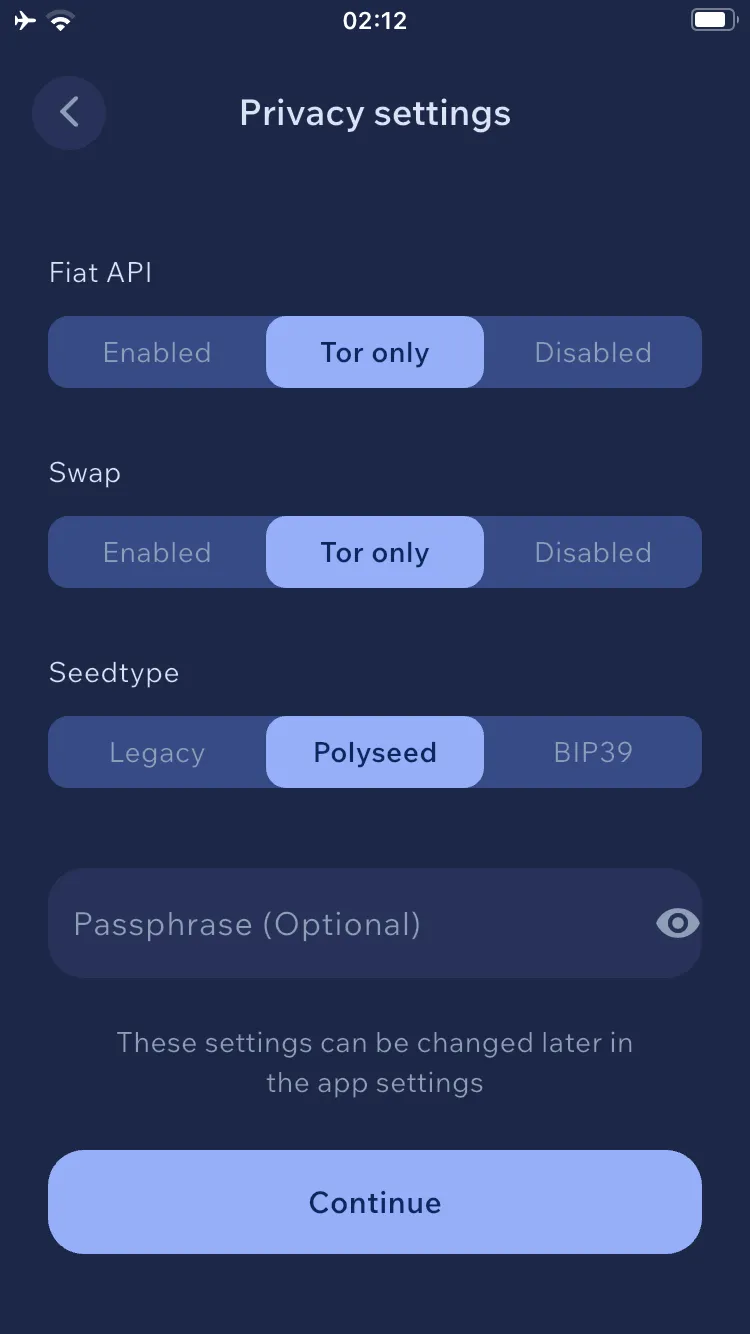
- Zaznaczamy wszędzie Tor only i klikamy Continue → Next.
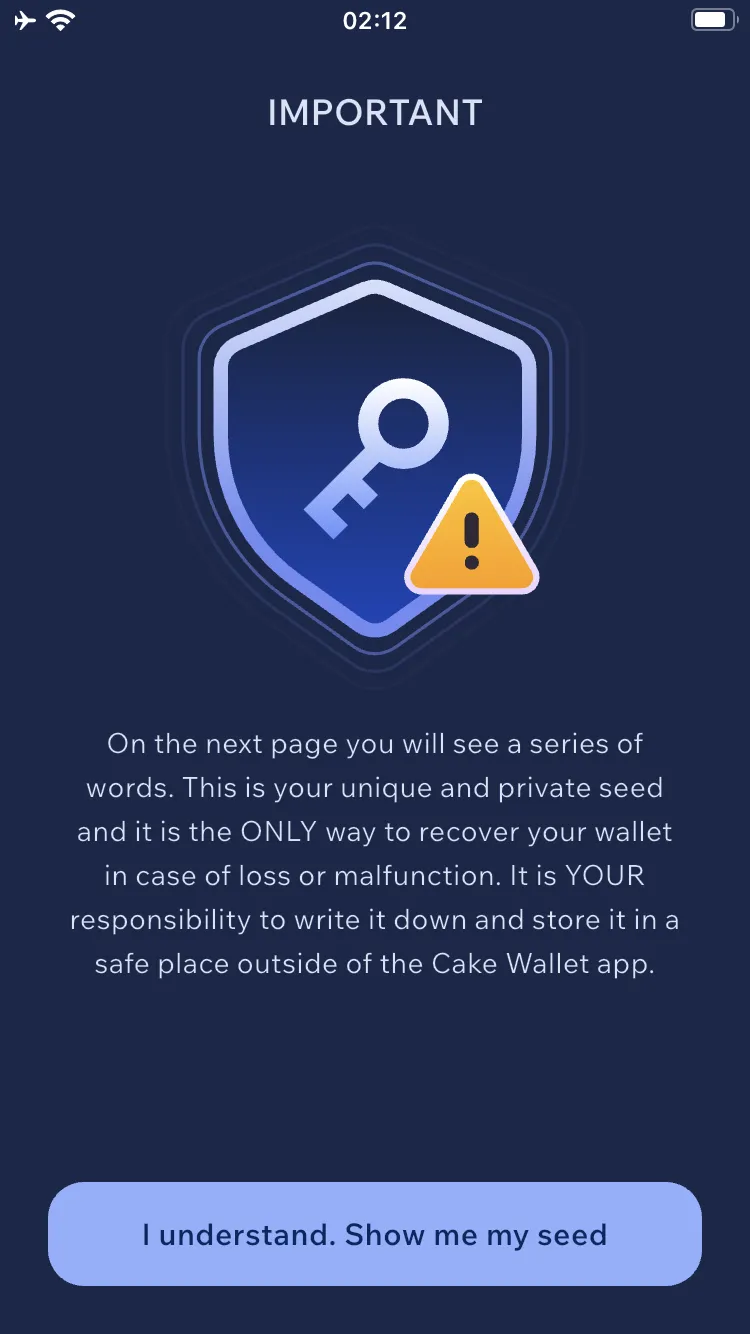
- Klikamy I understand. Show me my seed.
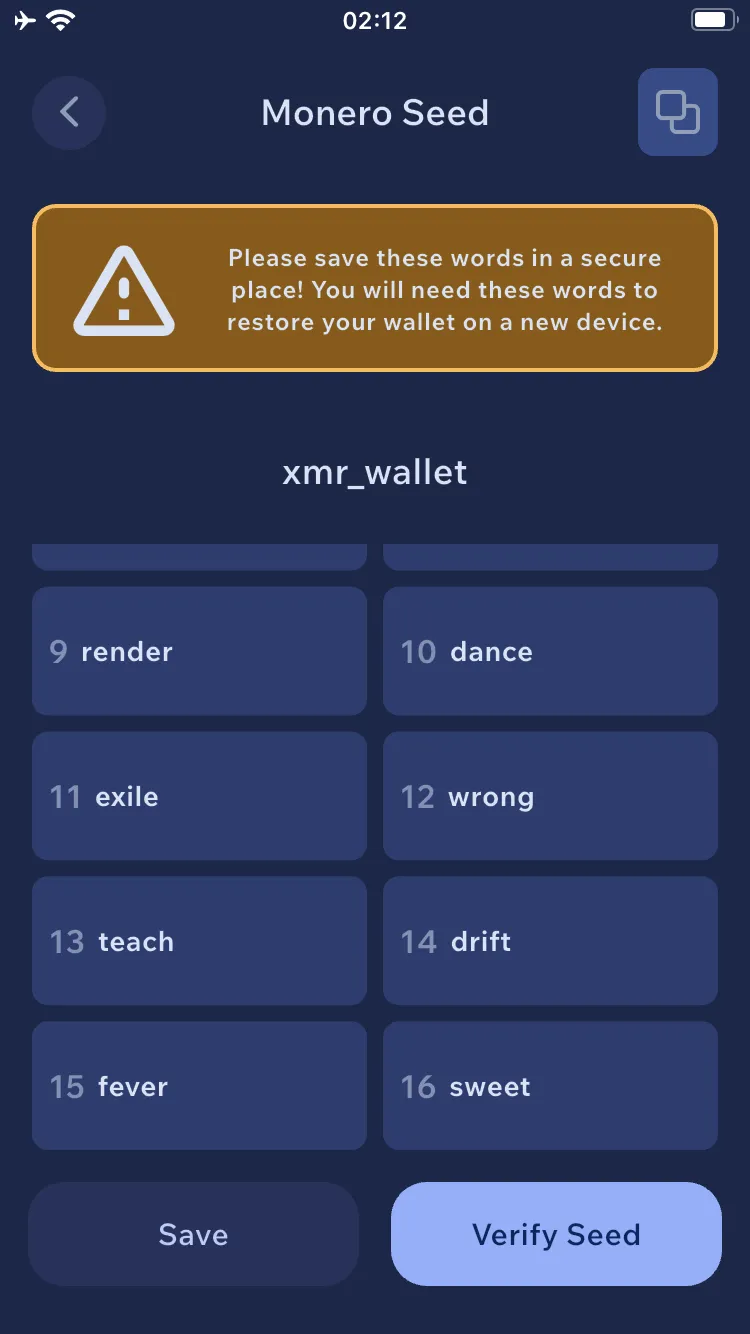
- Wyświetlony zostanie seed, jest to fraza bezpieczeństwa. Należy zapisać ją w bezpiecznym miejscu wraz z datą utworzenia portfela, na przykład na zewnętrznym nośniku USB zaszyfrowanym programem Veracrypt, Truecrypt lub LUKS. W przypadku konieczności odzyskania portfela zostaniemy poproszeni o podanie frazy bezpieczeństwa wraz z jego datą utworzenia. Data utworzenia jest wymagana w celu pobrania odpowiedniej ilości bloków z sieci Monero. Podanie zbyt późnej daty podczas odzyskiwania może skutkować niewłaściwą ilością środków wyświetlaną w portfelu. Klikamy Verify seed, następnie podajemy wybrane słowa zgodnie z poleceniem.
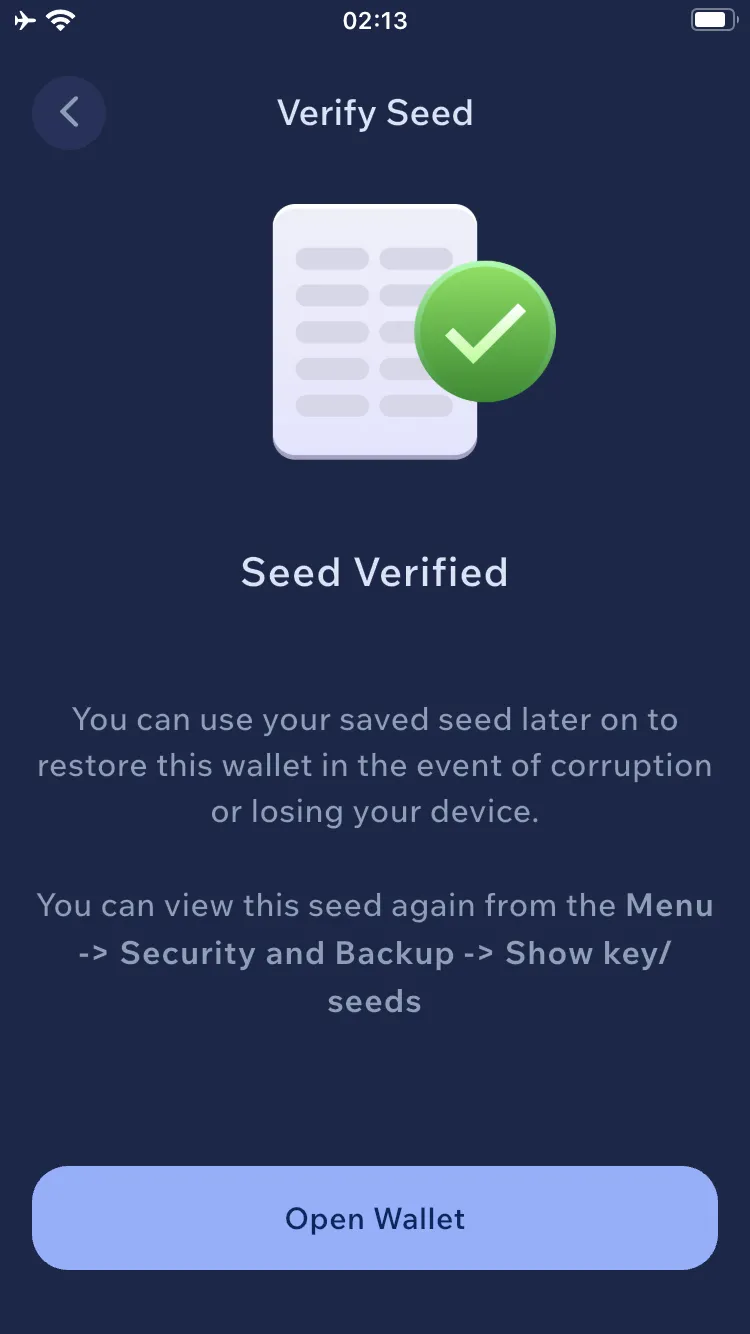
- Wybieramy Open Wallet.
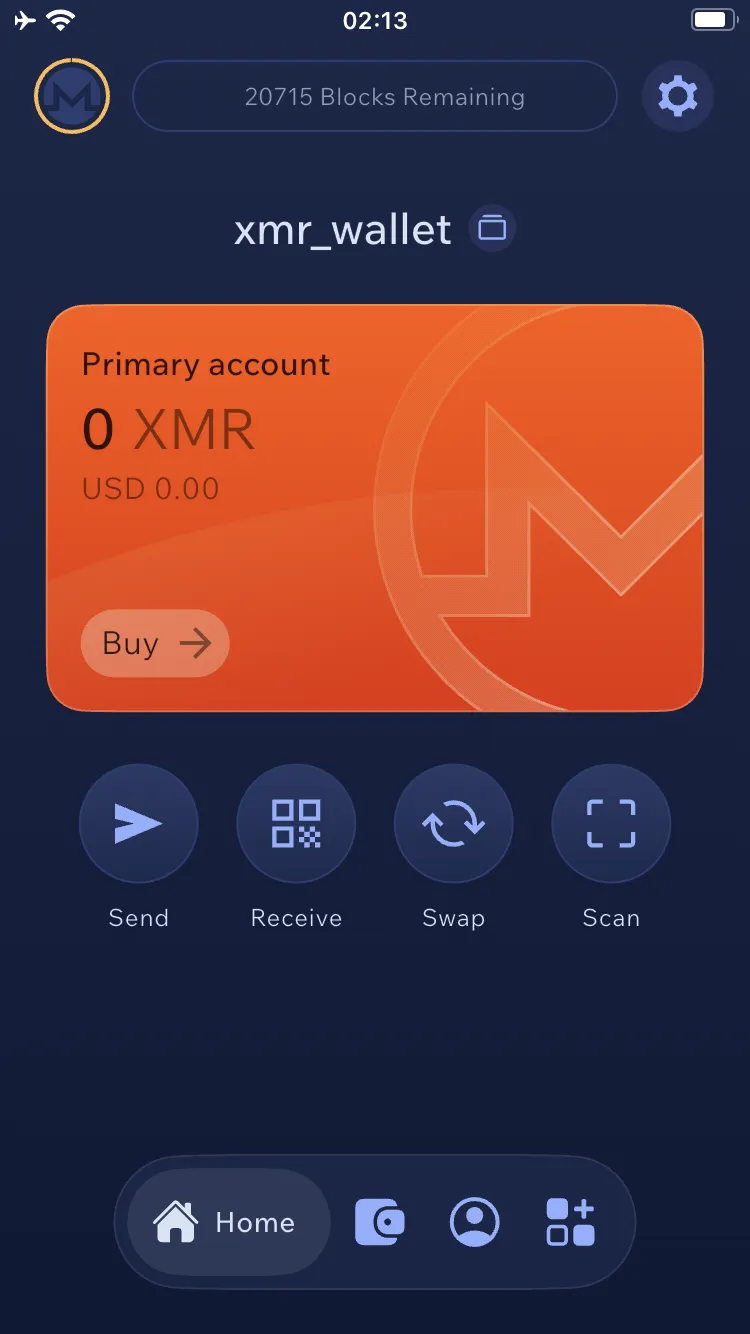
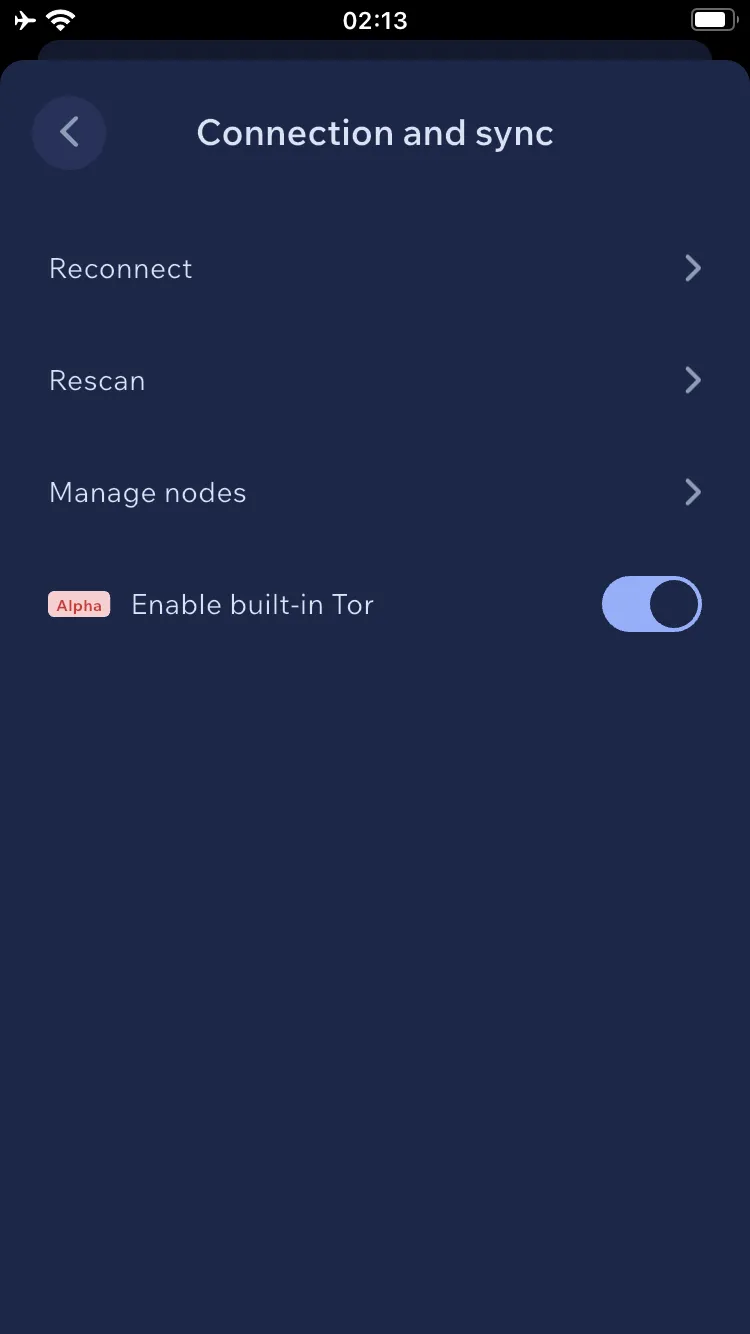
- Podczas pierwszego uruchomienia portfela należy odczekać na synchronizację węzła. Status Pozostało bloków u góry ekranu poinformuje o tym, że synchronizacja nie została jeszcze ukończona. Połączenie należy kierować poprzez sieć Tor. W tym celu klikamy ikonkę ustawień (koła zębatego) w prawym górnym rogu ekranu, następnie Connections → Connection and sync i zaznaczamy Enable built in Tor.
W przypadku problemów z połączeniem należy kliknąć ikonkę ustawień (koła zębatego) w prawym górnym rogu ekranu, następnie Connections → Connection and sync → Reconnect.
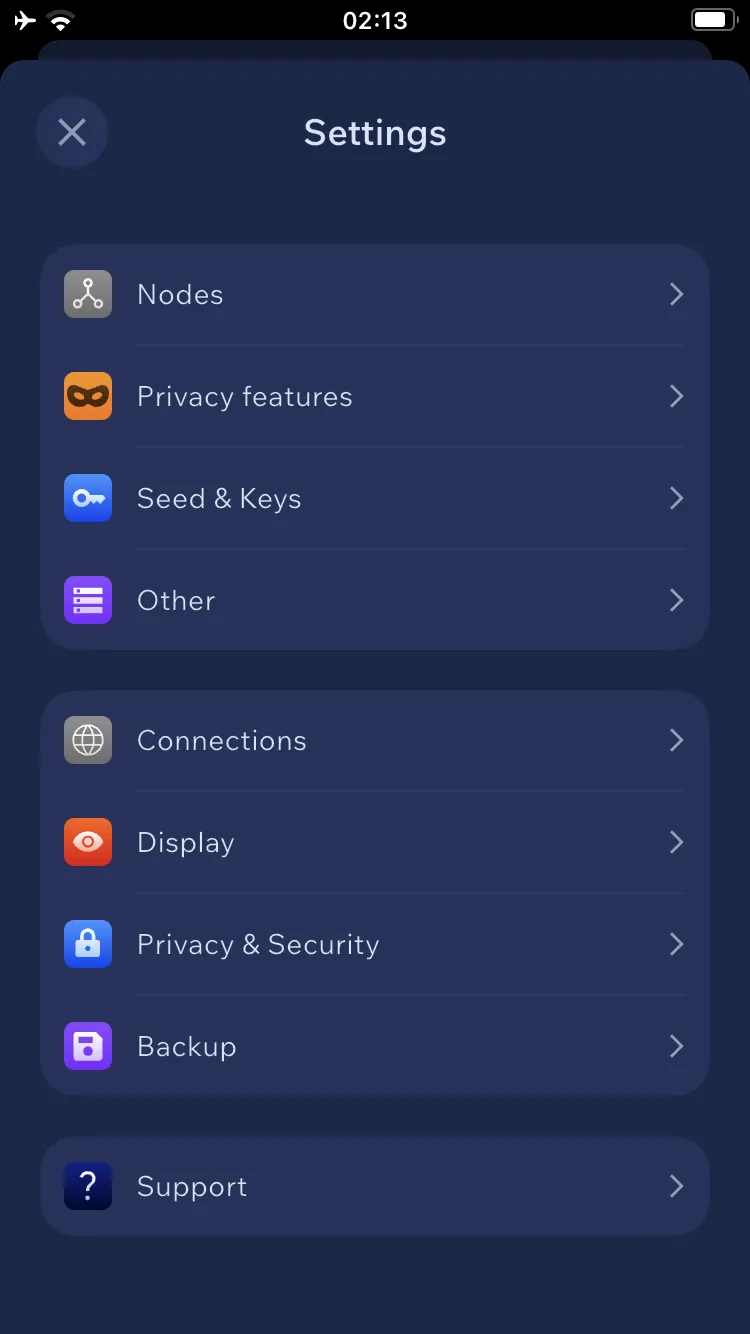
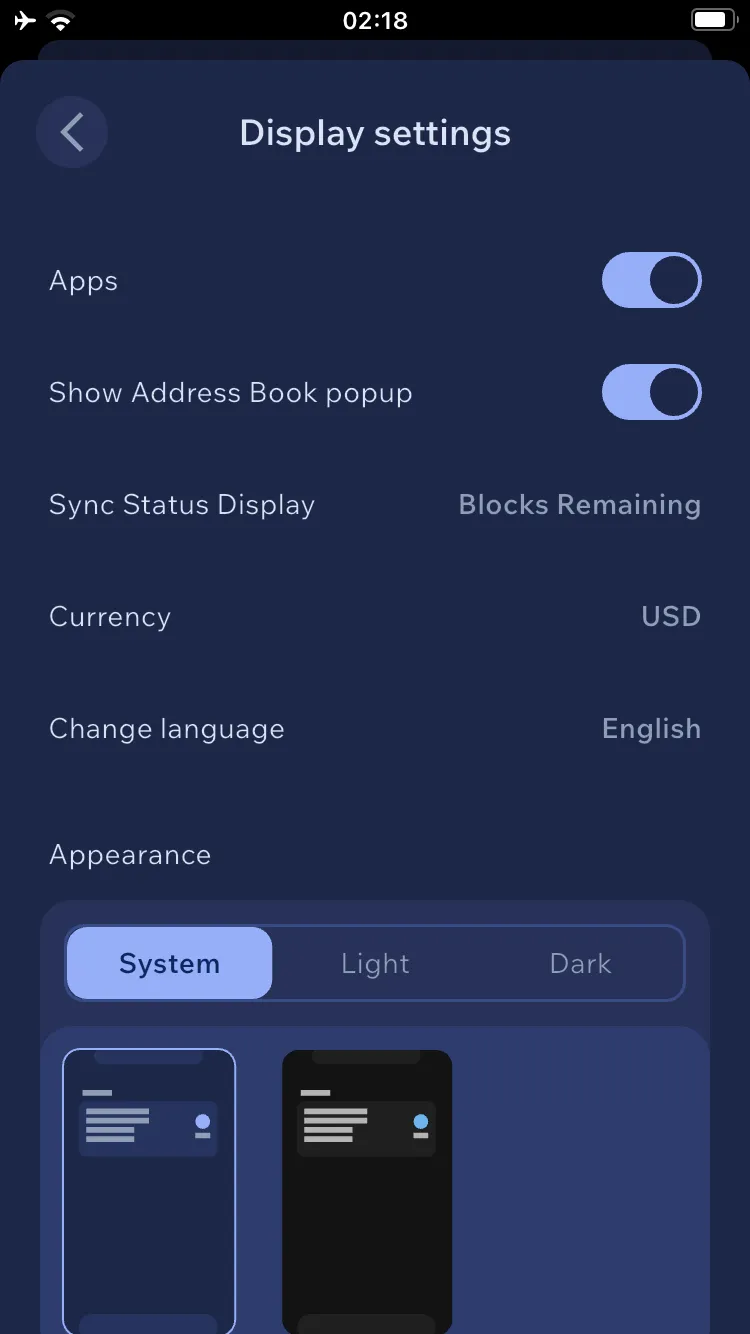
Opcjonalnie możemy zmienić język na polski. W tym celu należy kliknąć ikonkę ustawień → Display → Change language i ustawić język polski.
Odbieranie środków #
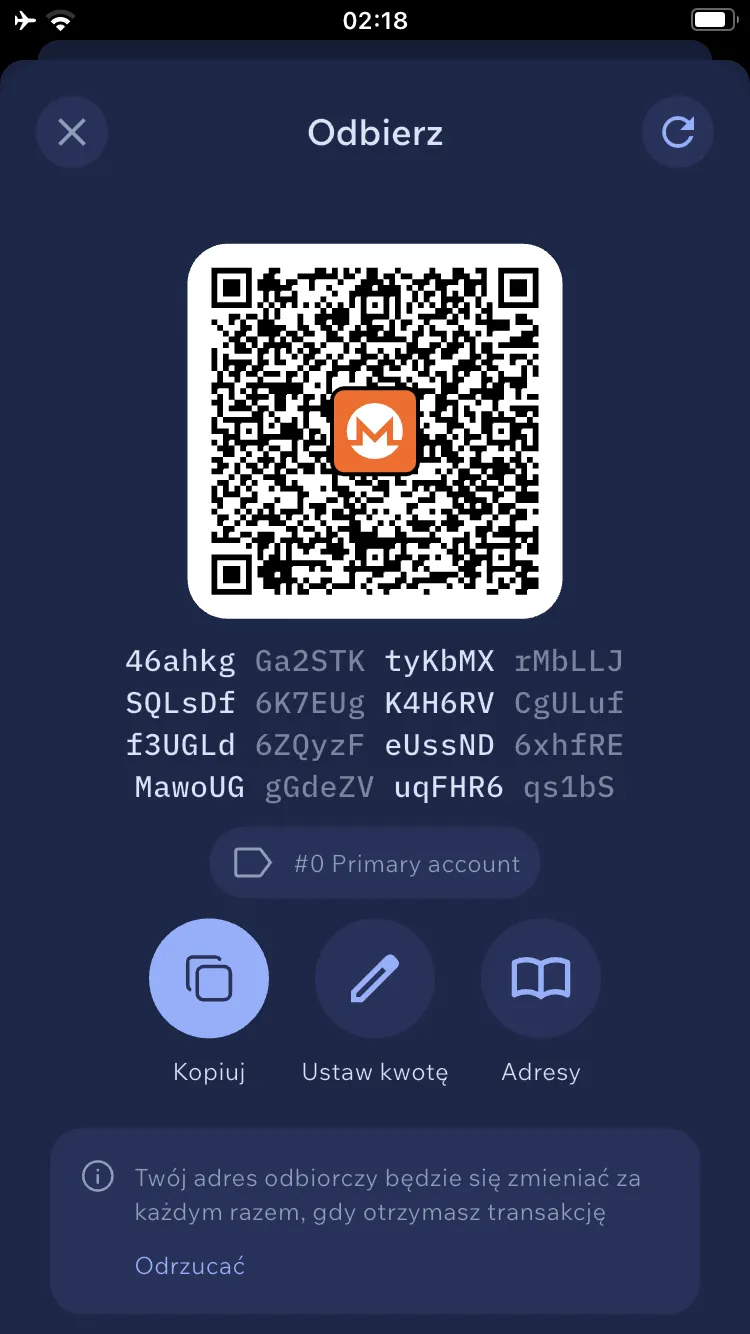
- Aby otrzymać środki, wchodzimy w zakładkę Odbierz, kopiujemy nasz adres klikając przycisk Kopiuj. Następnie wklejamy go w miejscu, w którym chcemy otrzymać środki, na przykład w odpowiedniej rubryce na giełdzie lub wysyłając do odpowiedniej osoby. Nowy subadres możemy wygenerować klikając przycisk Odśwież w prawym górnym rogu (symbol strzałki). Subadresy warto używać jednorazowo i generować kolejny dla każdej nowej transakcji, dzięki czemu zadbamy o prywatność naszych środków. Wszystkie transakcje przychodzące na dowolny z subadresów sumują się, a ich saldo jest wspólne dla całego konta.
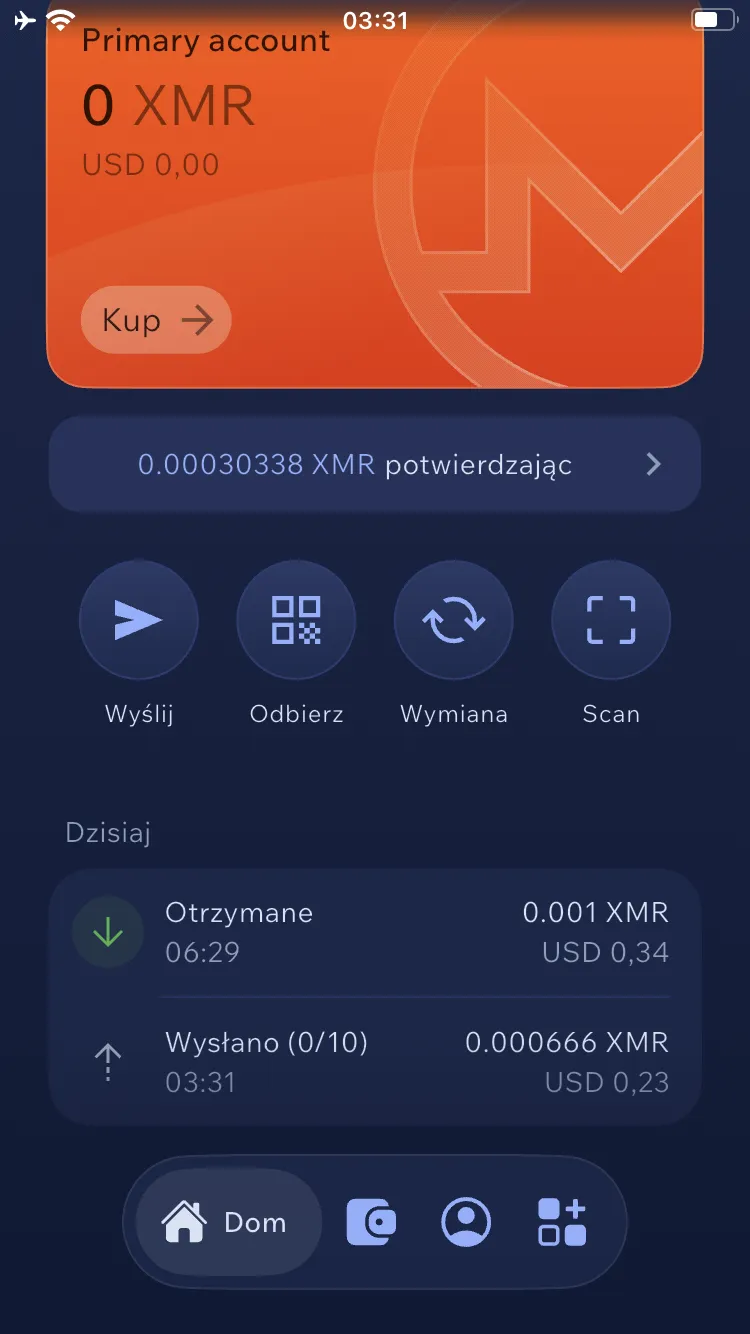
- Po otrzymaniu środków w menu głównym widzimy całą historię środków otrzymanych oraz wysłanych.
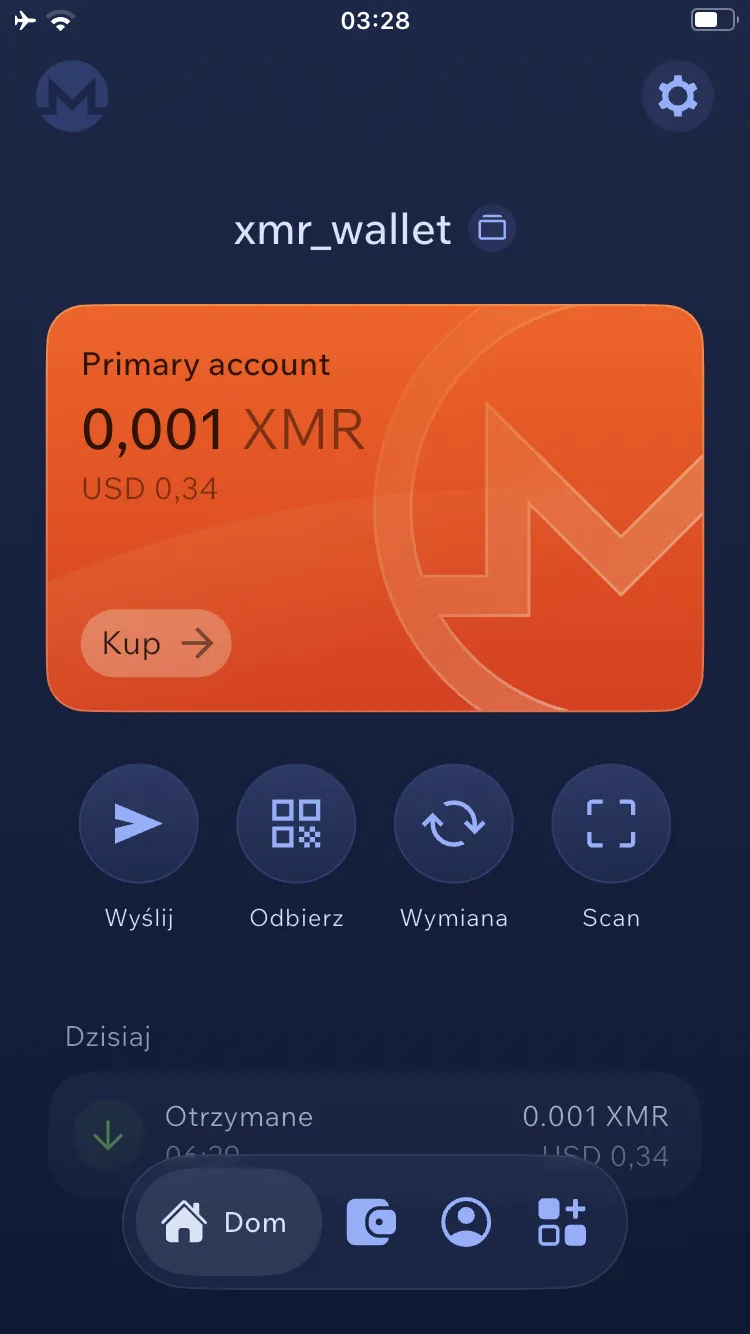
- Przed wysłaniem otrzymanych środków musimy poczekać na 10 potwierdzeń z sieci Monero.
Wysyłanie środków #
- Aby wysłać środki, wchodzimy w zakładkę Wyślij. W rubryce Adres lub pseudonim wklejamy docelowy adres Monero, w rubryce Kwota wpisujemy kwotę. Rozwijamy Ustawienia zaawansowane i weryfikujemy wysokość Opłaty (opłata transakcyjna), powinna ona wynosić kilka centów. Klikamy przycisk Kontynuuj. Po kilku sekundach wyświetli się okienko z potwierdzeniem. Przed potwierdzeniem nadania upewnij się, że podałeś poprawny adres docelowy Monero.
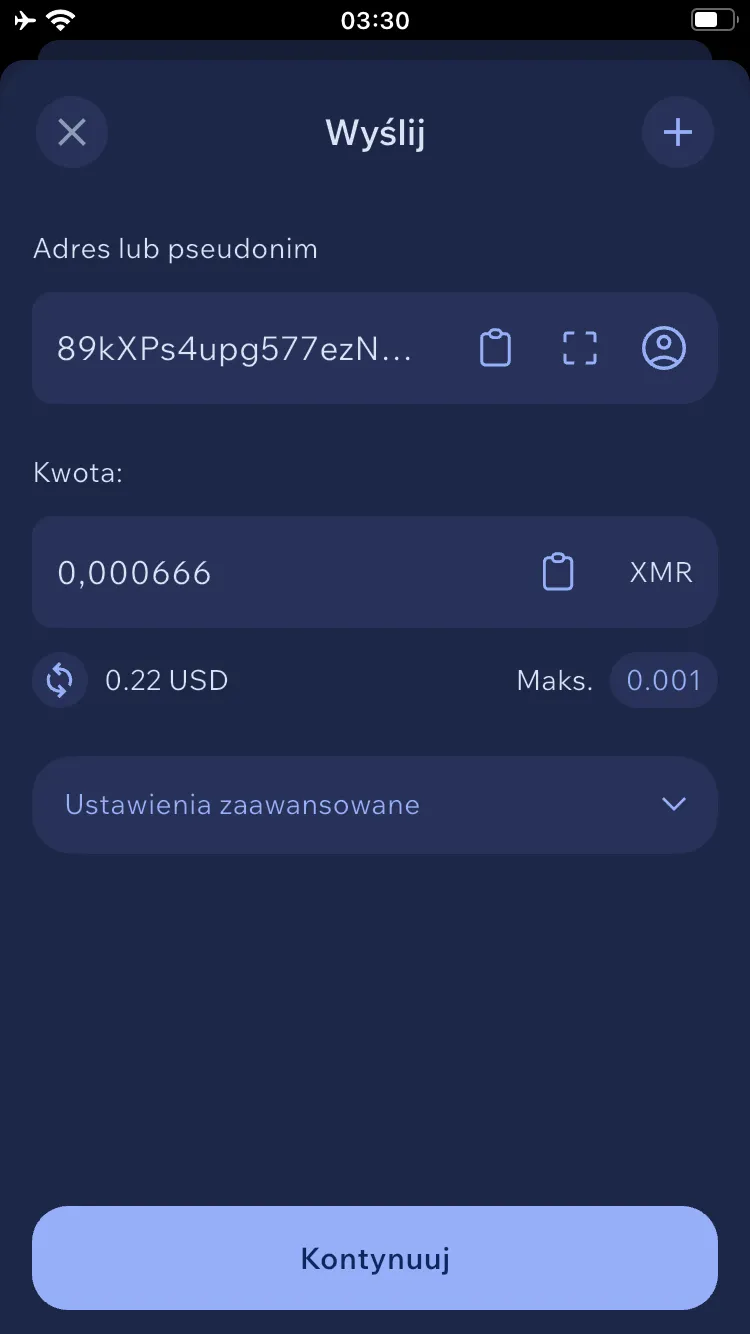
UWAGA: Tej czynności nie można cofnąć, podanie błędnego adresu może skutkować utratą środków.
Po ponownym sprawdzeniu szczegółów transakcji przesuwamy w prawo przycisk Przesuń, aby wysłać.
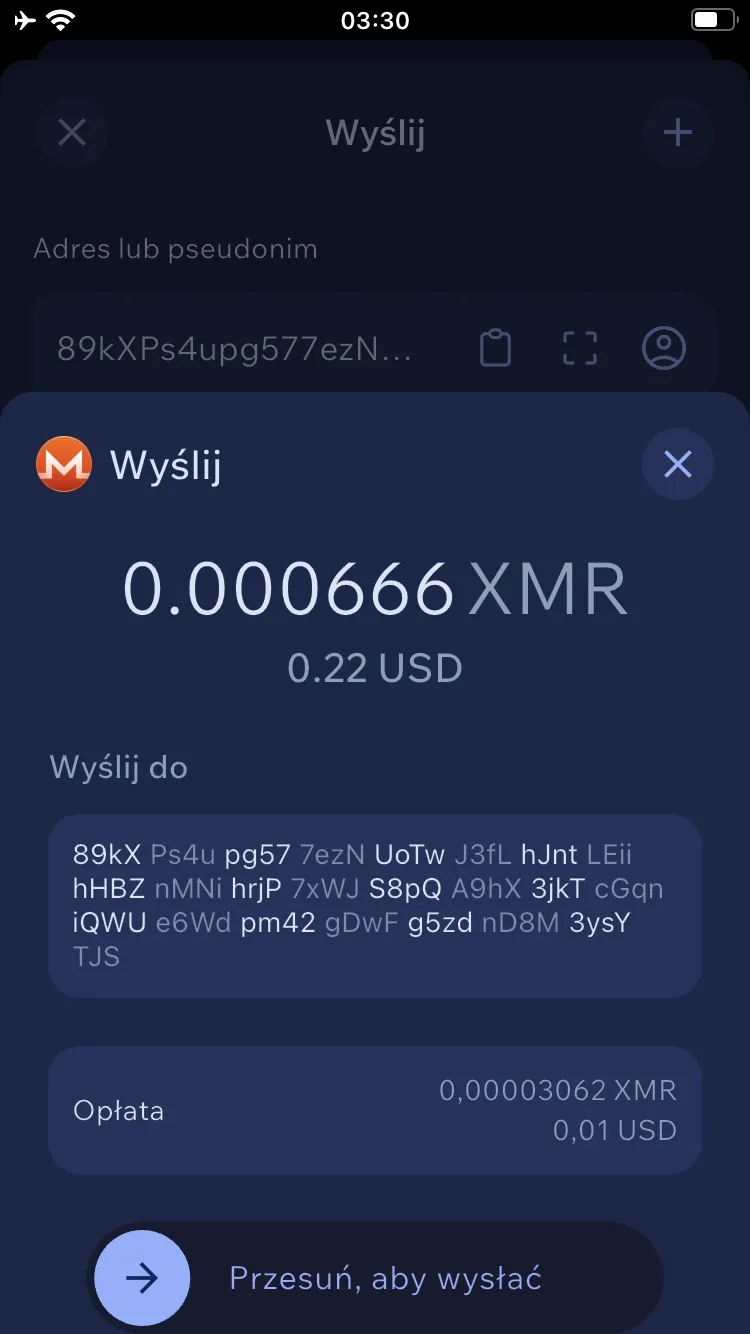
- Przed dalszym wykorzystaniem subadresu po wysłaniu środków należy odczekać na 10 potwierdzeń z sieci Monero.