Poradnik instalacji i obsługi oprogramowania Cake Wallet na Linux
Cake Wallet to portfel służący do zarządzania kryptowalutą Monero. Poradnik opisuje jak zainstalować i wygenerować portfel oraz przesyłać i otrzymywać środki na Linux.
Uwaga: Systemy Linux są oficjalnie wspierane w portfelu Cake lecz znanym problemem są występujące w niektórych środowiskach błędy graficzne, takie jak migotanie obrazu. Jeżeli znacząco utrudniają korzystanie z portfela, zalecany jest wybór innego oprogramowania portfela Monero dla systemu Linux.
Instalacja oprogramowania Cake Wallet przez Flatpak #
Dla systemów Linux instalacja przez Flatpak jest zalecaną metodą. Nie wymaga weryfikacji sum kontrolnych i sygnatur PGP. Dla instalacji aplikacji użytkownika Flatpak nie wymaga wyższych uprawnień, dalsze kroki można przeprowadzić w domyślnej sesji użytkownika.
-
Narzędzie Flatpak jest domyślnie zainstalowane w wielu dystrybucjach systemów Linux, w tym dostępne w systemie Whonix-Workstation 18. Jeżeli w konsoli polecenie flatpak nie jest dostępne, instalujemy Flatpak według instrukcji dla wybranej dystrybucji.
-
Dodajemy repozytorium Flathub i ustawiamy widoczność aplikacji FLOSS (Free/Libre and Open Source Software, czyli wolnego oprogramowania):
|
|
- Odwiedzamy stronę repozytorium Cake Wallet na Github, znajdujemy ostatnie wydanie z rozszerzeniem .flatpak (przykładowo: Cake_Wallet_v6.4.4_Linux.flatpak, pobieramy portfel i instalujemy poleceniami:
|
|
Ze względu na anonimizację wszystkich połączeń w systemie Whonix-Workstation, instalacja aplikacji może potrwać dłużej i z powodu występującego czasami błędu [28] Timeout was reached wymagać kilkukrotnego ponowienia ostatniego polecenia.
- Program możemy uruchomić za pomocą skrótu w menu z aplikacjami lub poleceniem:
|
|
W systemie Qubes OS, dla utworzonej app qube z szablonu whonix-workstation-18 (przykładowo: domyślnej anon-whonix) należy po zainstalowaniu aplikacji kliknąć Refresh applications w menu Settings→Applications, zaczekać na zsynchronizowanie a następnie zaznaczyć Cake Wallet na liście All available applications, kliknąć > żeby przenieść aplikację do listy Applications shown in App Menu i potwierdzić zmiany OK klikając. Skrót do aplikacji będzie widoczny w menu systemu Qubes dla wybranej app qube.
Generowanie portfela #
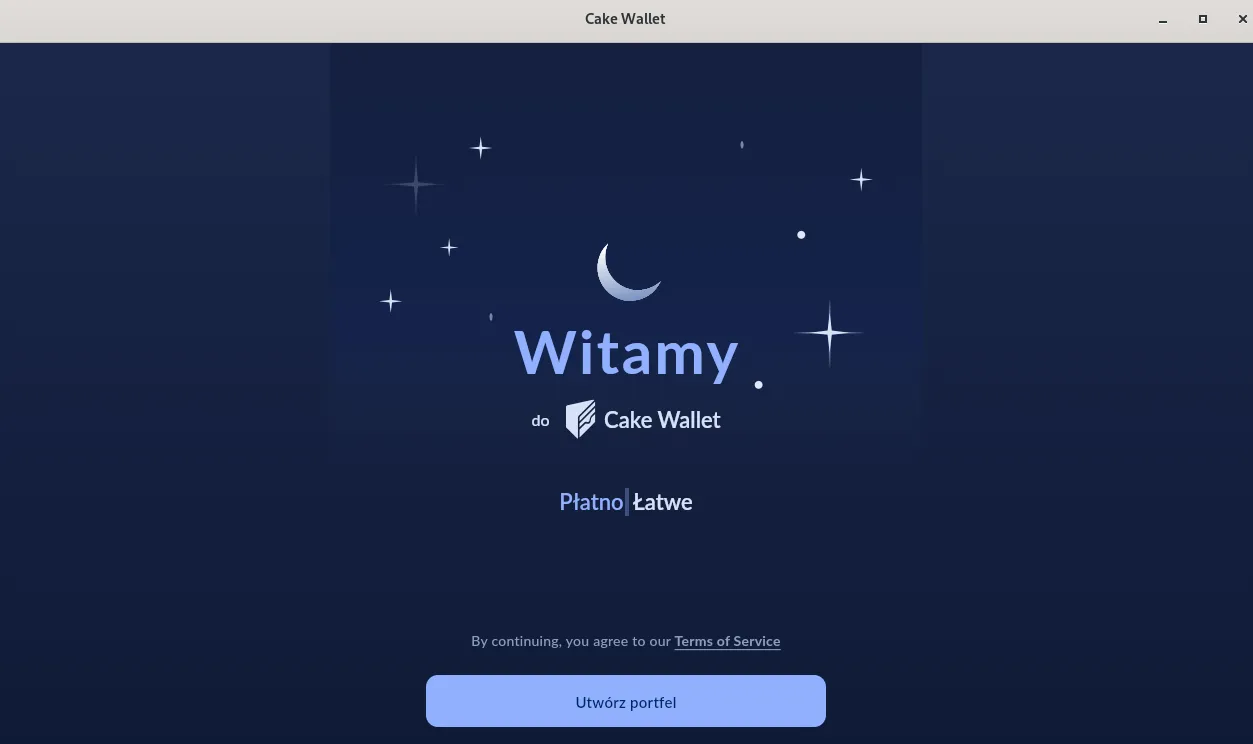
- Klikamy Utwórz portfel.
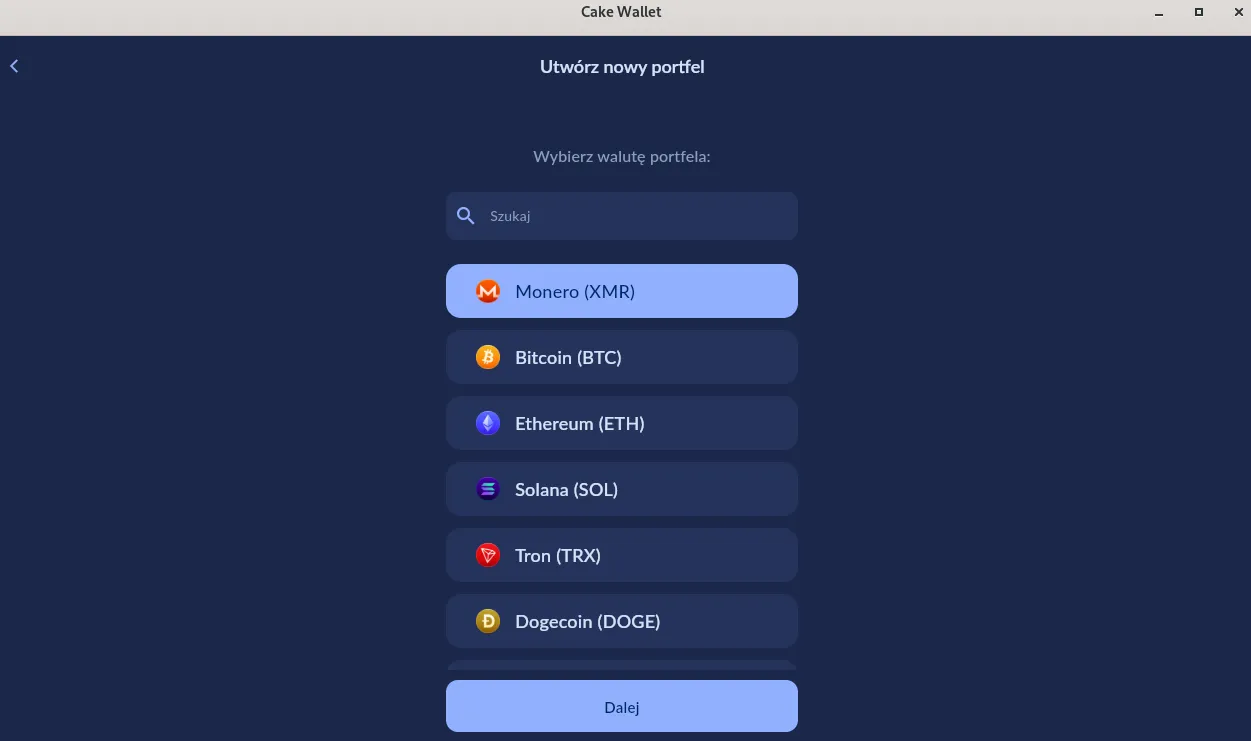
- Wybieramy Monero i przycisk Dalej.
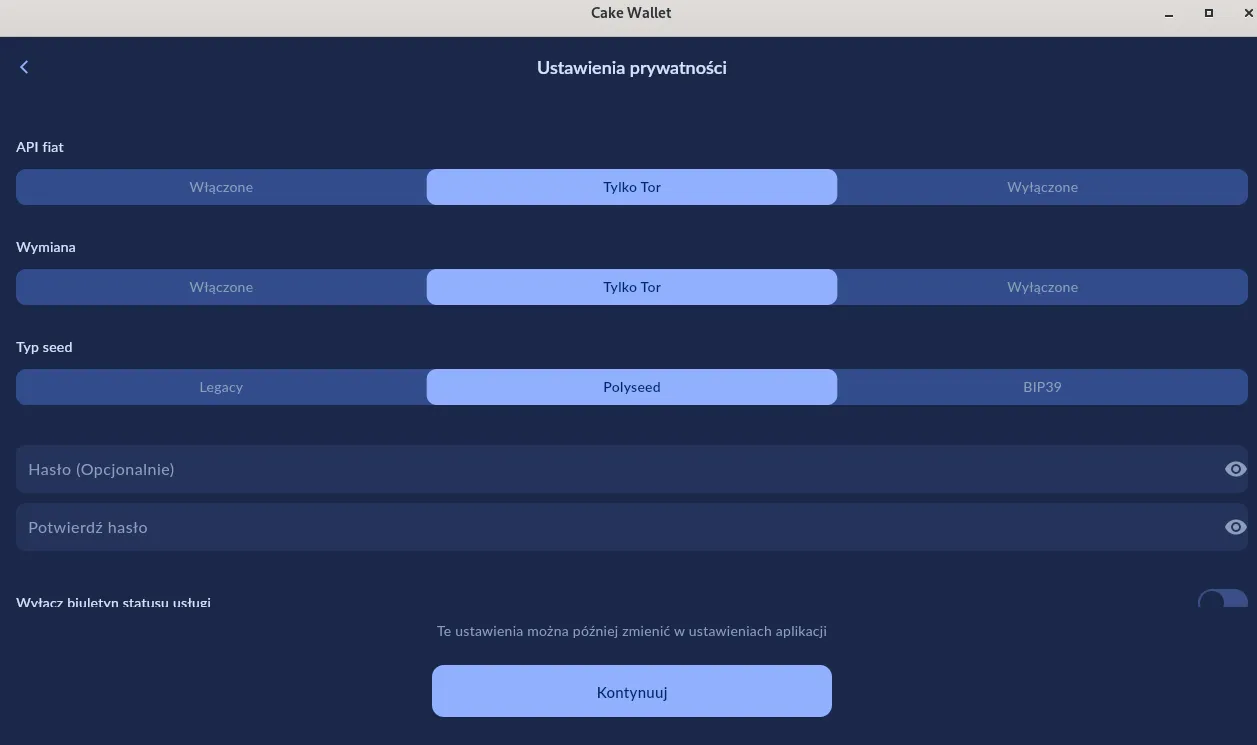
- Wybieramy Ustawienia zaawansowane → Tylko Tor → Kontynuuj.
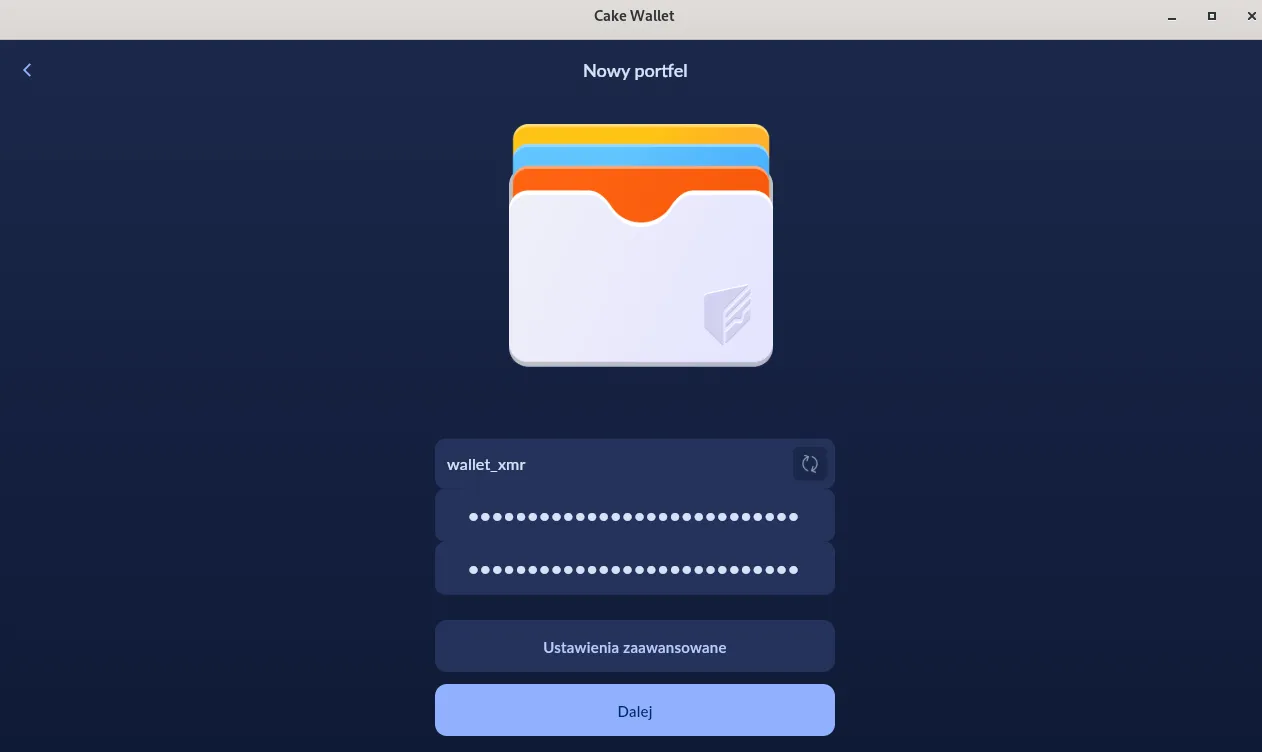
- Ustawiamy hasło dla naszego portfela i klikamy przycisk Dalej.
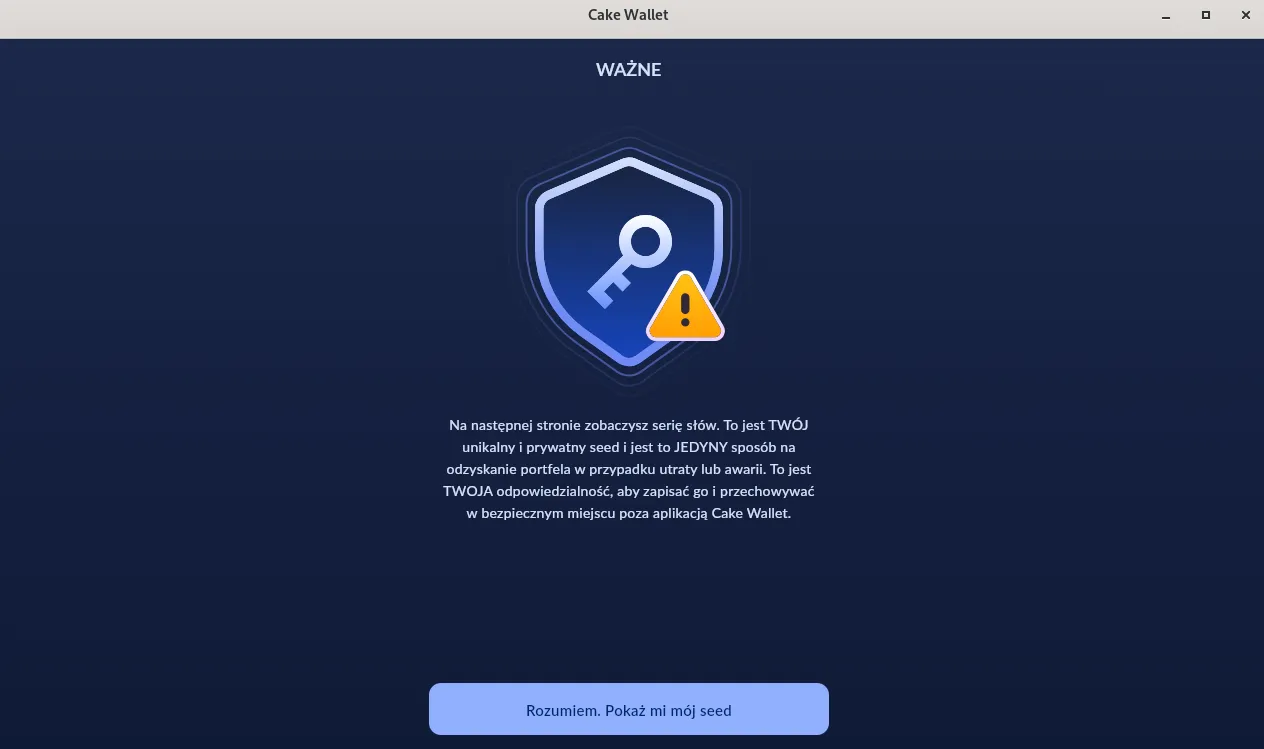
- Klikamy Rozumiem. Pokaż mi mój seed.
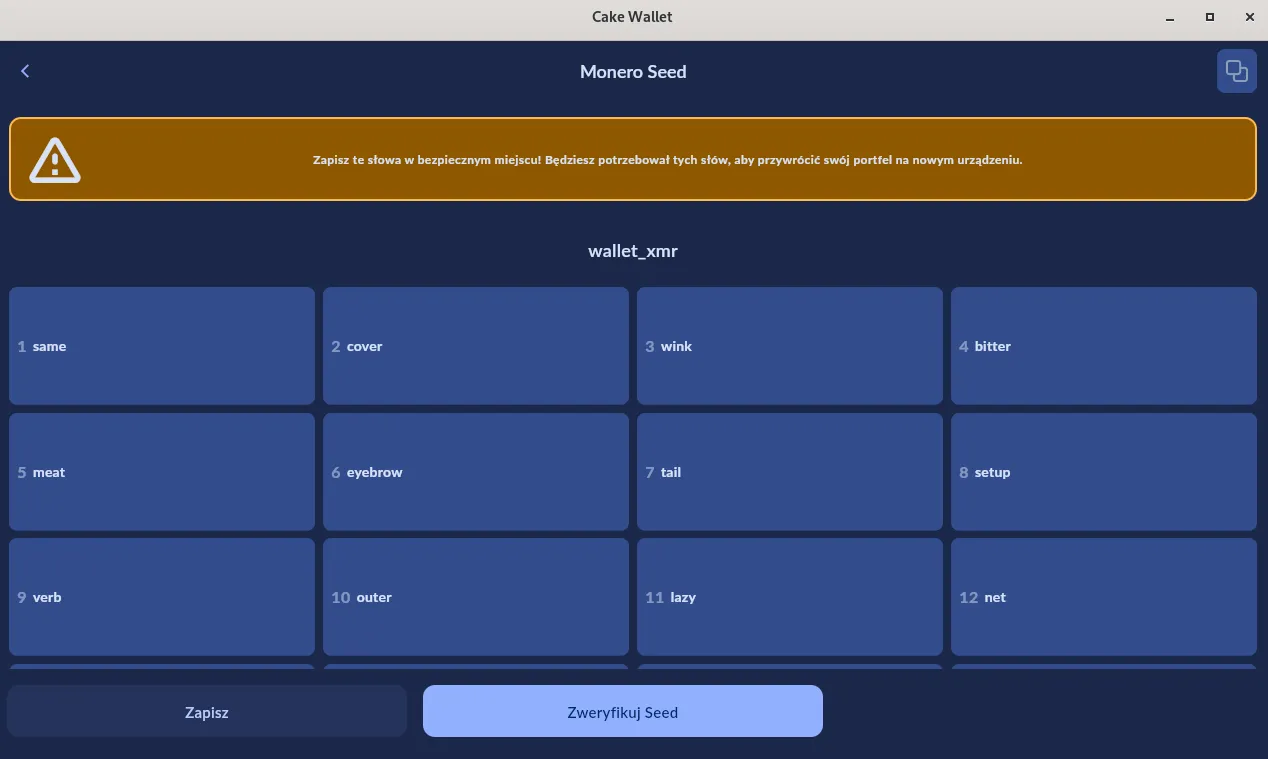
- Wyświetlony zostanie seed, czyli fraza bezpieczeństwa. Należy zapisać ją w bezpiecznym miejscu wraz z datą utworzenia portfela, na przykład na zewnętrznym nośniku USB zaszyfrowanym programem Veracrypt, TrueCrypt lub LUKS. W przypadku konieczności odzyskiwania zostaniemy poproszeni o podanie frazy bezpieczeństwa w celu odzyskania portfela wraz z datą jego utworzenia. Data utworzenia jest wymagana w celu pobrania odpowiedniej ilości bloków z sieci Monero. Podanie zbyt późnej daty podczas odzyskiwania może skutkować niewłaściwą ilością środków wyświetlaną w portfelu. Zapisujemy seed i klikamy Zweryfikuj seed.
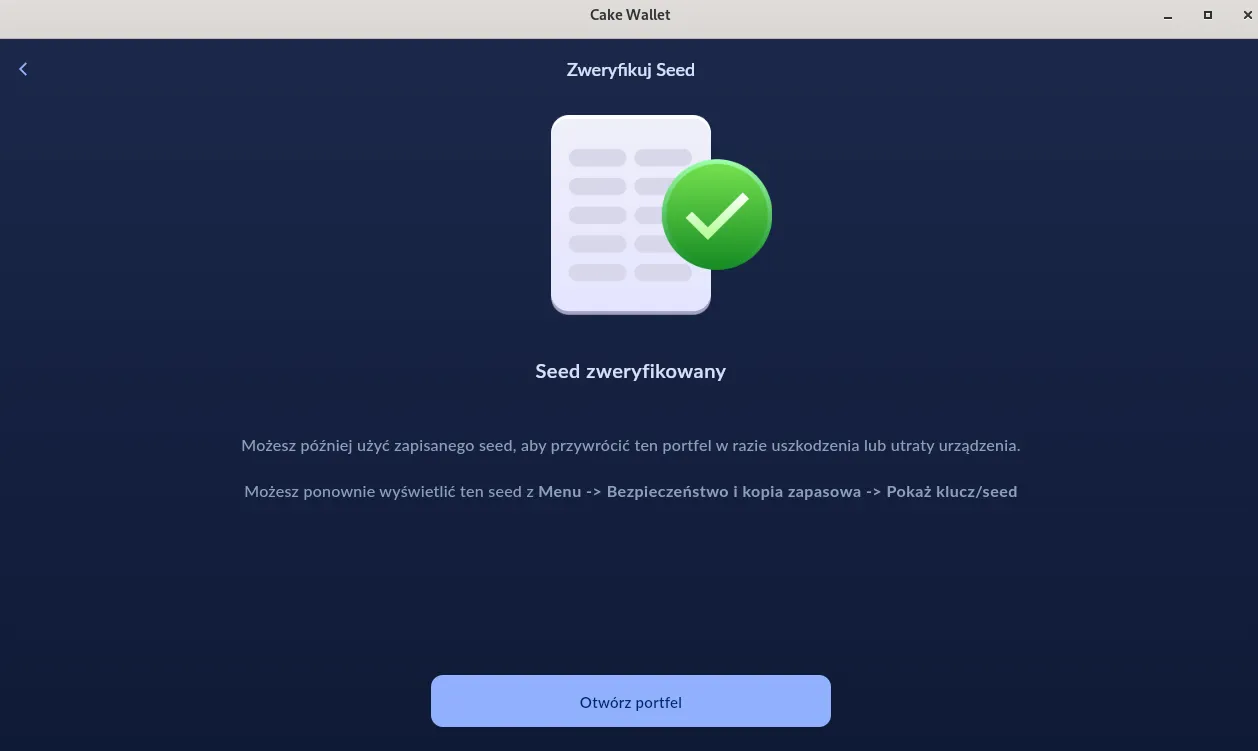
- Podajemy wymagane informacje i klikamy Otwórz portfel.
Odbieranie środków #
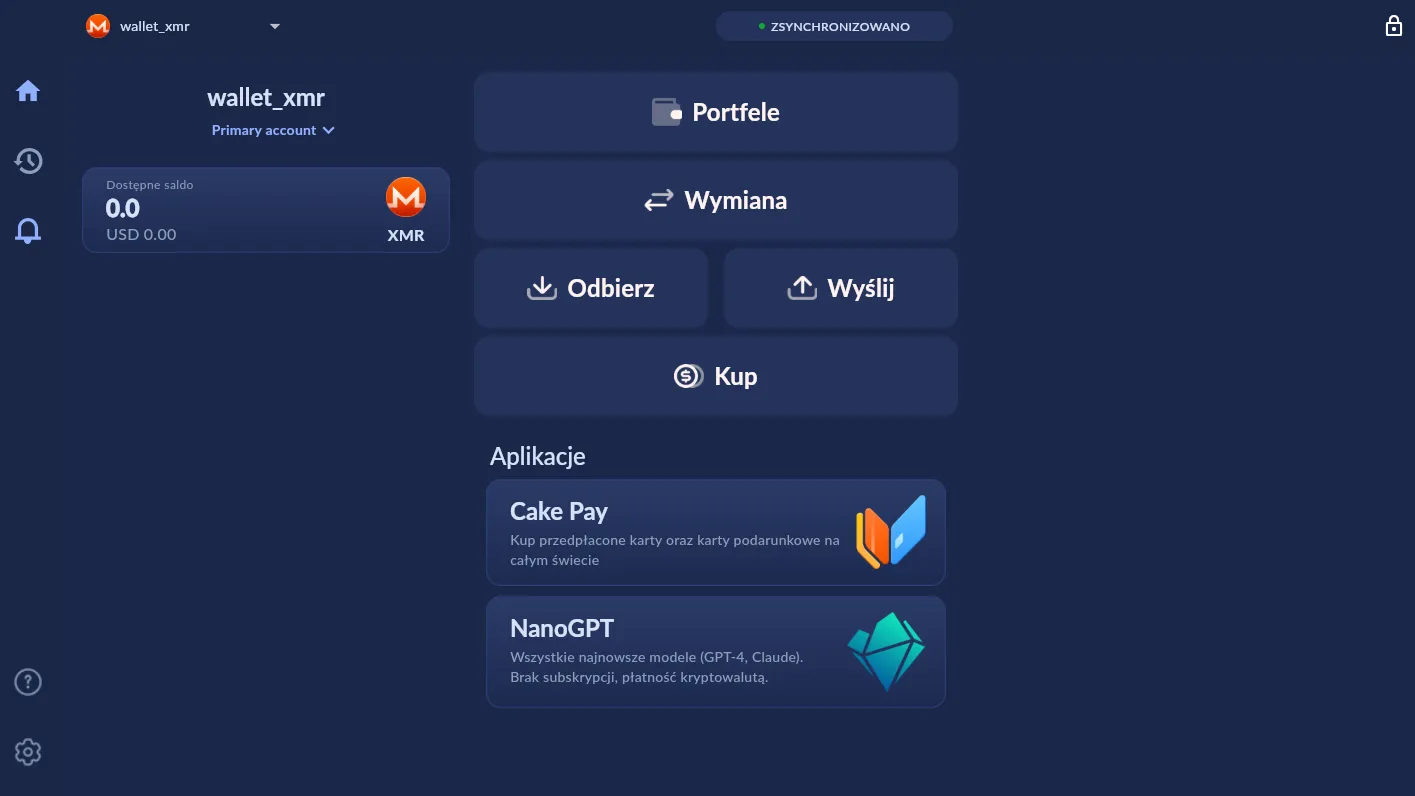
- Podczas pierwszego uruchomienia portfela należy odczekać na synchronizację węzła. Status ZSYNCHRONIZOWANO u góry ekranu informuje o tym, że synchronizacja została ukończona.
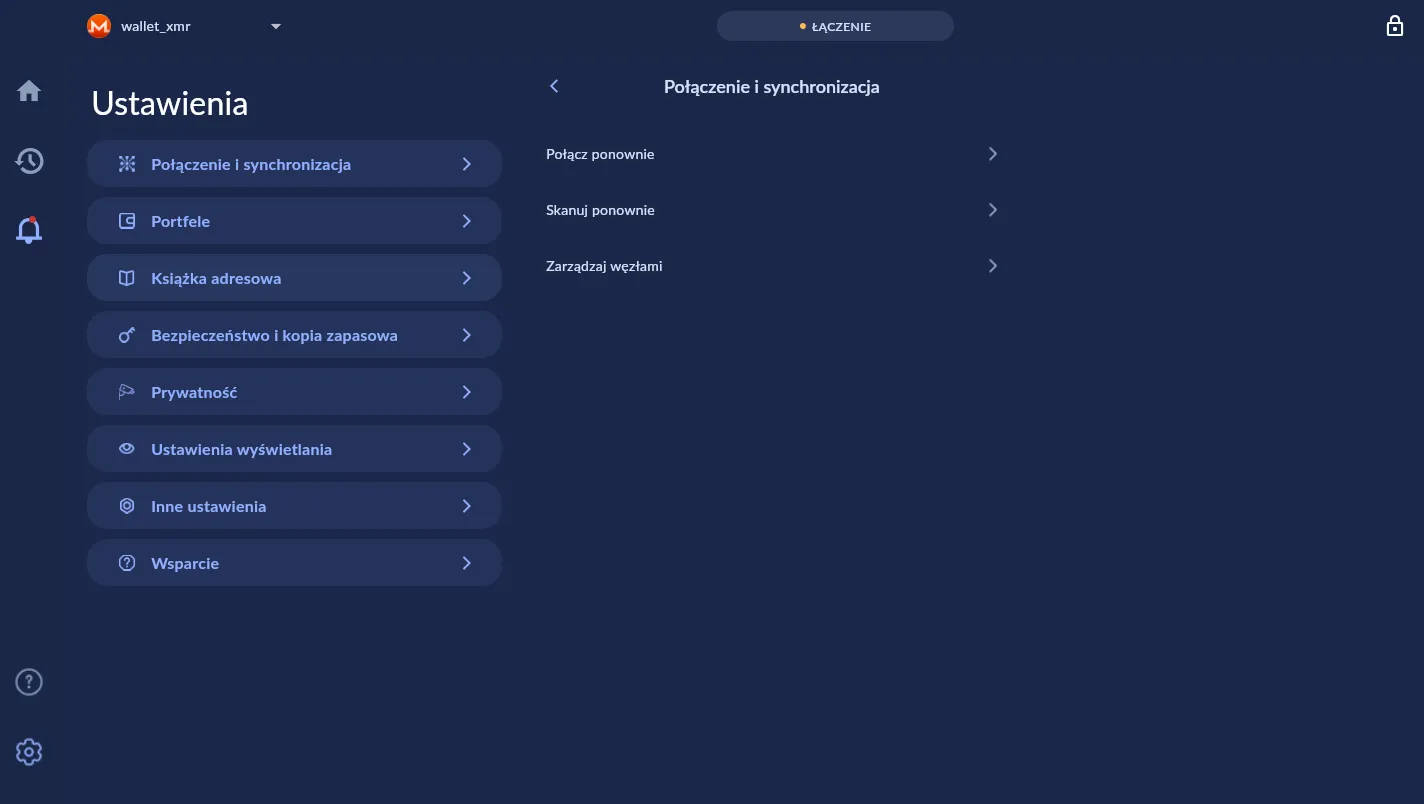
W przypadku problemów z połączeniem, należy kliknąć ikonę ustawień (koło zębate) w lewym dolnym rogu ekranu, następnie Połączenie i synchronizacja → Połącz ponownie → OK.
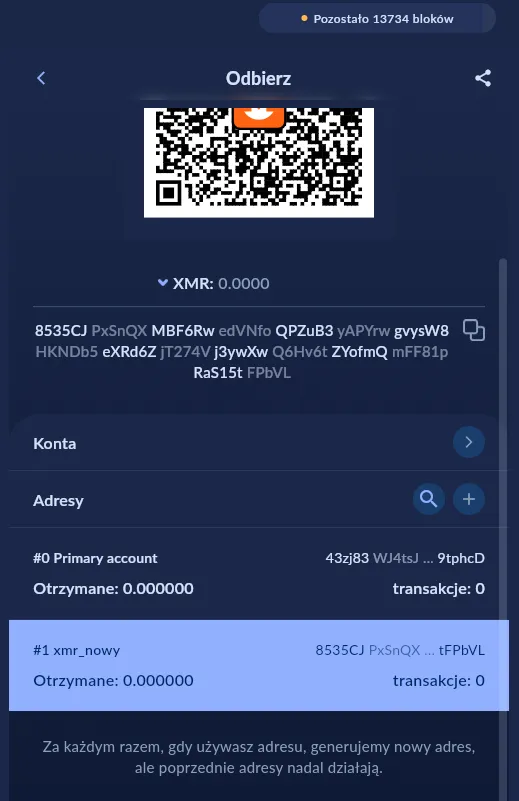
- Wchodzimy w zakładkę Odbierz → Konta i subadresy. Będzie tam lista naszych adresów Monero, które służą do odbierania środków. Nowe subadresy możemy wygenerować klikając przycisk + w rubryce Adresy. Subadresy warto używać jednorazowo i generować kolejny dla każdej nowej transakcji, dzięki czemu w maksymalny sposób zadbamy o prywatność naszych środków. Wszystkie transakcje przychodzące na dowolny z subadresów sumują się, a ich saldo jest wspólne dla całego konta.
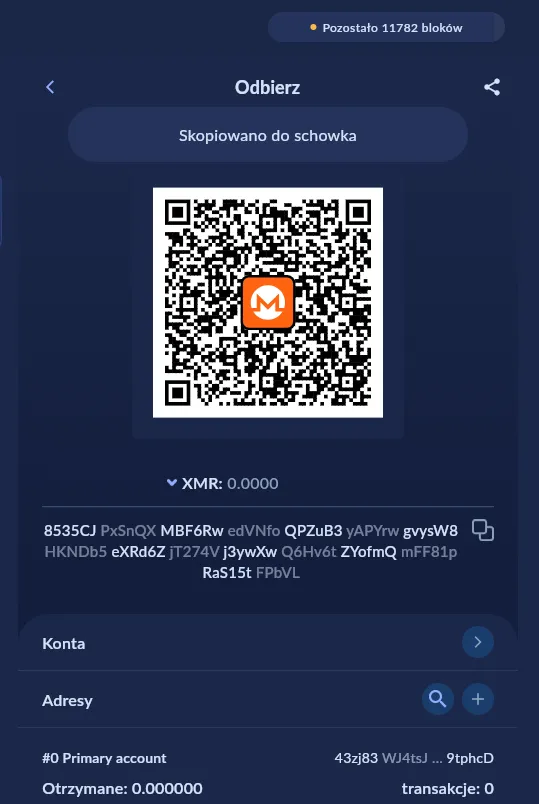
- Aby otrzymać środki, klikamy lewym przyciskiem myszy na adres z listy, następnie ponownie klikamy lewym przyciskiem myszy na pełny adres wyświetlony pod kodem QR oraz saldem XMR: 0.0000. Następnie wklejamy go w miejscu, w którym chcemy otrzymać środki, na przykład w odpowiedniej rubryce na giełdzie lub wysyłając do odpowiedniej osoby.
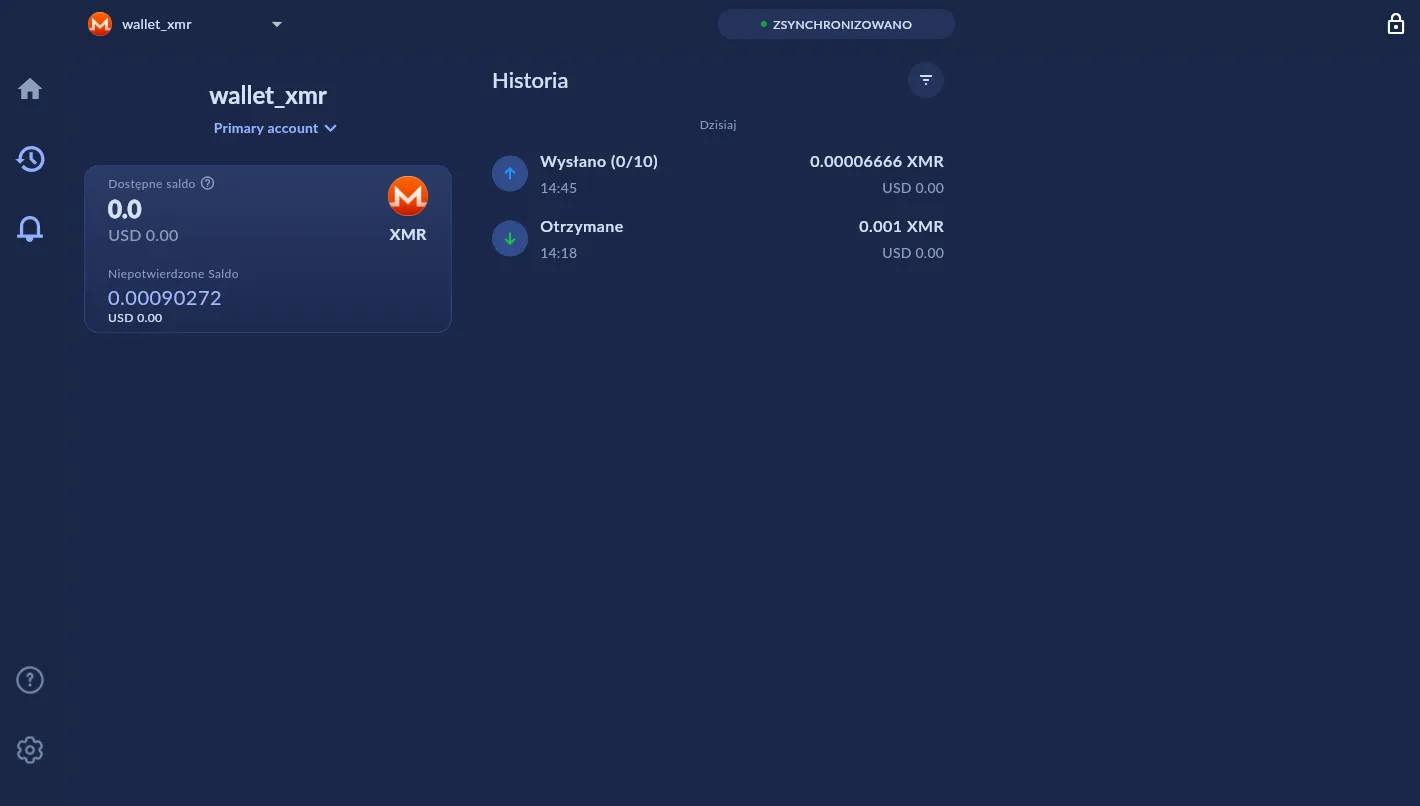
- Po otrzymaniu środków klikamy w zakładkę Historia po lewej stronie ekranu. Widzimy całą historię środków otrzymanych oraz wysłanych.
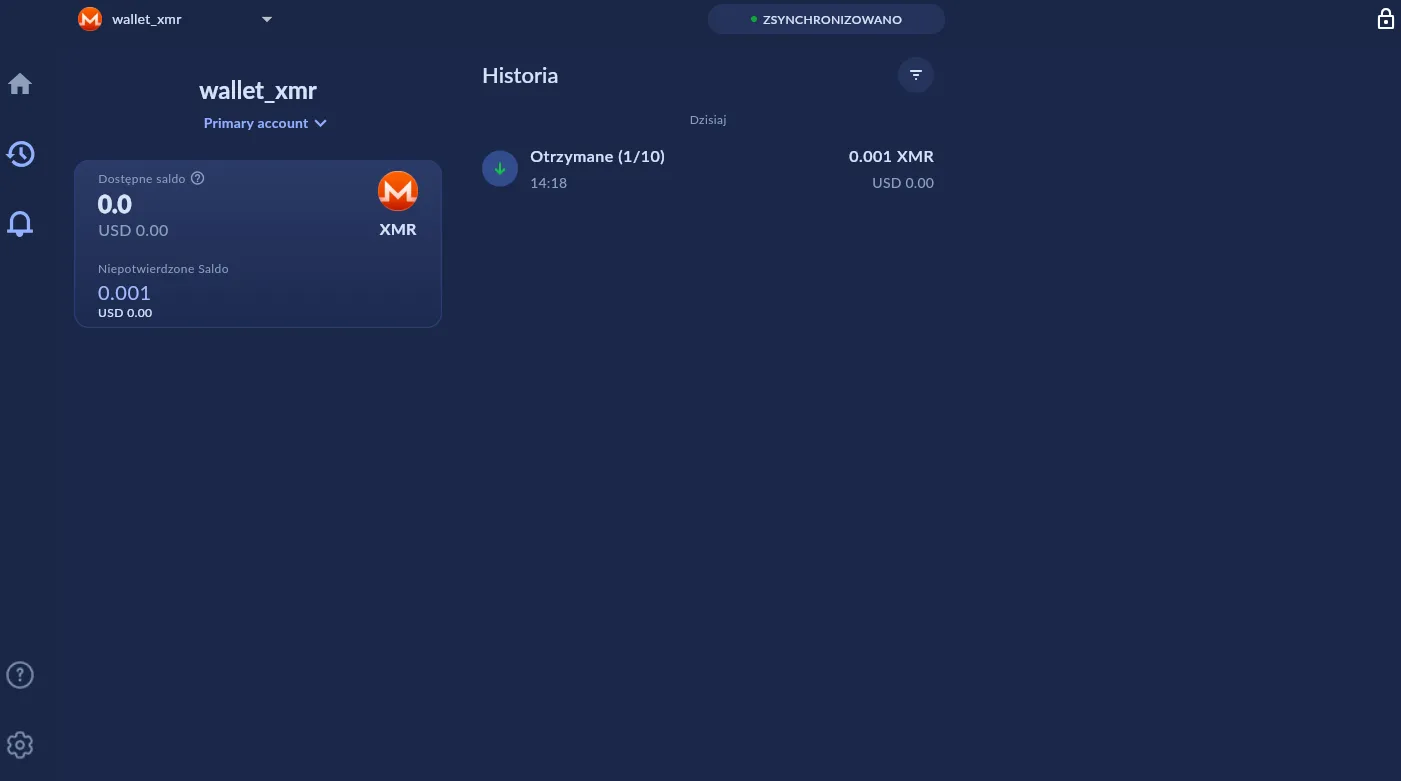
- Przed wysłaniem otrzymanych środków musimy czekać na 10 potwierdzeń z sieci Monero.
Wysyłanie środków #
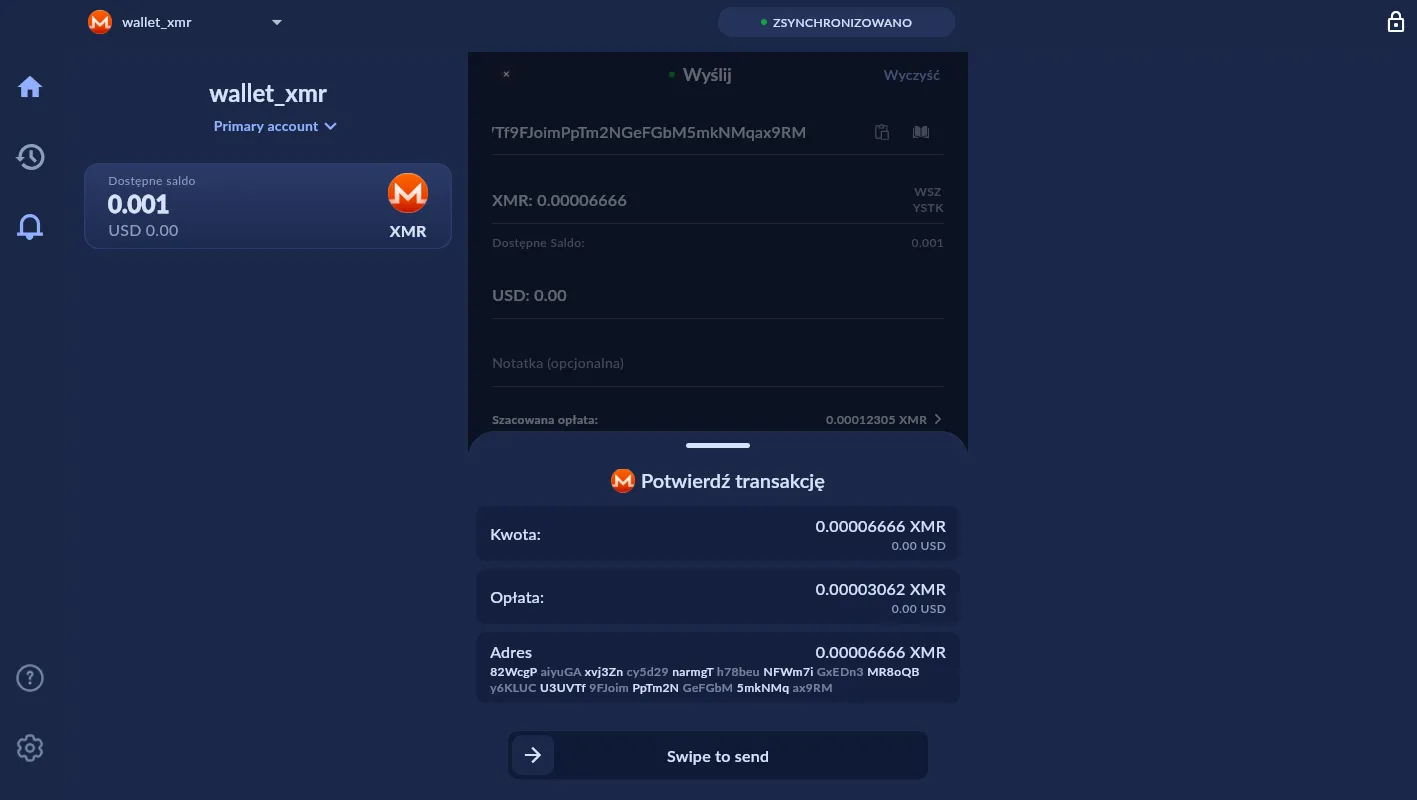
- Aby wysłać środki, wchodzimy w zakładkę Wyślij. W rubryce Adres wklejamy docelowy adres Monero, w rubryce XMR wpisujemy kwotę. Zweryfikuj wysokość Szacowanej opłaty (opłaty transakcyjnej), powinna ona wynosić kilka centów. Następnie klikamy Wyślij. Wyświetli się okienko z potwierdzeniem. Przed potwierdzeniem nadania upewnij się, że podałeś poprawny adres docelowy Monero.
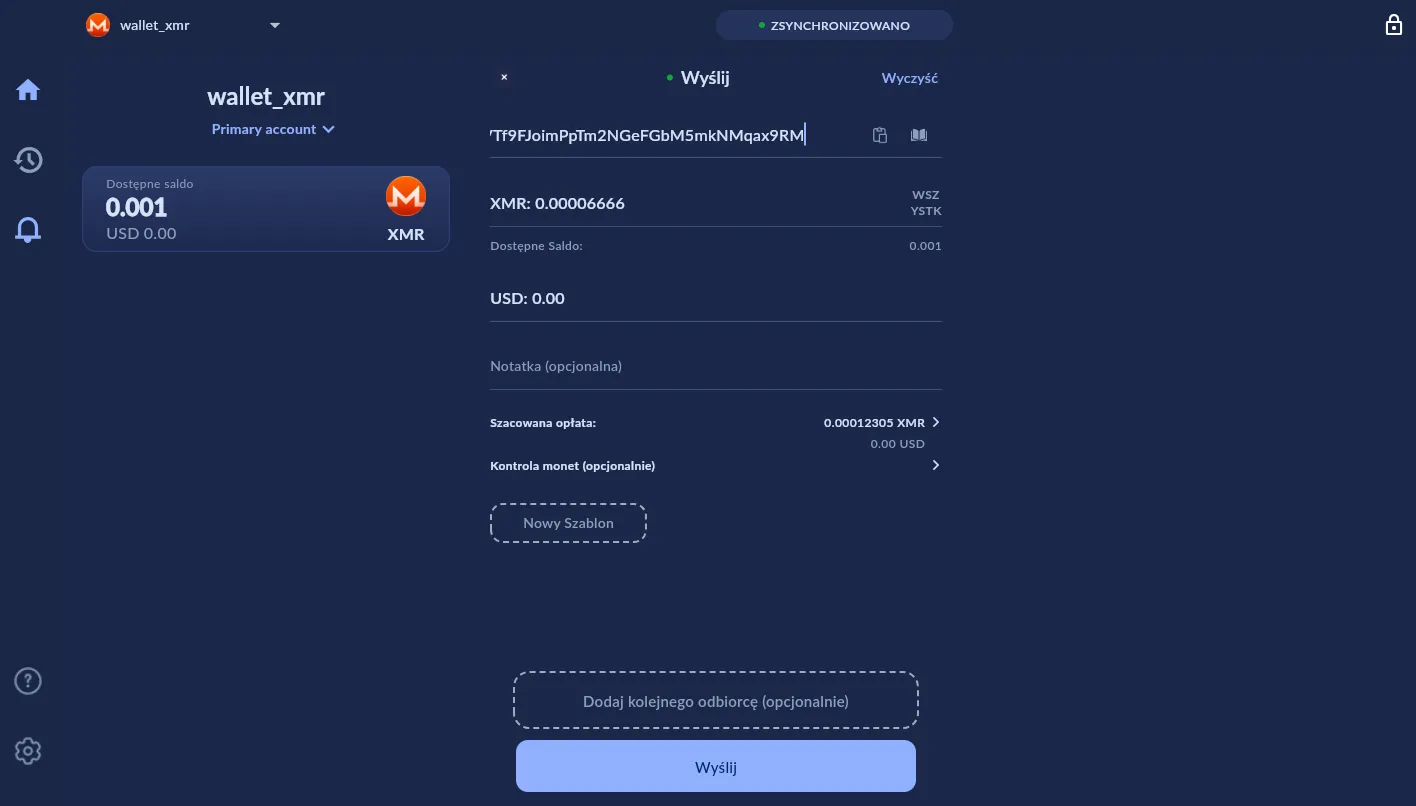
UWAGA: Tej czynności nie można cofnąć. Podanie błędnego adresu może skutkować utratą środków.
Po sprawdzeniu szczegółów transakcji przesuwamy przycisk Swipe to send w prawą stronę.
- Przed dalszym wykorzystaniem subadresu po wysłaniu środków, należy czekać na 10 potwierdzeń z sieci Monero.