Poradnik instalacji i obsługi programu Gnu Privacy Assistant na Linux
GNU Privacy Assistant to przyjazny dla użytkownika interfejs do zarządzania szyfrowaniem i podpisami PGP. Ten przewodnik opisuje, jak zainstalować i jak korzystać z GNU Privacy Assistant w systemie Linux.
Uwaga: Oprogramowanie GNU Privacy Assistant nie jest aktywnie rozwijane, poprawki błędów pojawiają się z kilkuletnimi przerwami i zostało usunięte z repozytorium Debiana. Zalecane jest używanie innego interfejsu do obsługi GnuPG dla systemu Linux.
Instalacja GNU Privacy Assistant przez Flatpak #
Dla systemów Linux instalacja przez Flatpak jest zalecaną metodą. Nie wymaga weryfikacji sum kontrolnych i sygnatur PGP. Dla instalacji aplikacji użytkownika Flatpak nie wymaga wyższych uprawnień, dalsze kroki można przeprowadzić w domyślnej sesji użytkownika.
-
Narzędzie Flatpak jest domyślnie zainstalowane w wielu dystrybucjach systemów Linux, w tym dostępne w systemie Whonix-Workstation 18. Jeżeli w konsoli polecenie flatpak nie jest dostępne, instalujemy Flatpak według instrukcji dla wybranej dystrybucji.
-
Dodajemy repozytorium Flathub, ustawiamy widoczność aplikacji FLOSS (Free/Libre and Open Source Software, czyli wolnego oprogramowania) i pakiet org.gnupg.GPA instalujemy poleceniami:
|
|
Ze względu na anonimizację wszystkich połączeń w systemie Whonix-Workstation, instalacja aplikacji może potrwać dłużej i z powodu występującego czasami błędu [28] Timeout was reached wymagać kilkukrotnego ponowienia ostatniego polecenia.
- GPA możemy uruchomić za pomocą skrótu w menu z aplikacjami lub poleceniem:
|
|
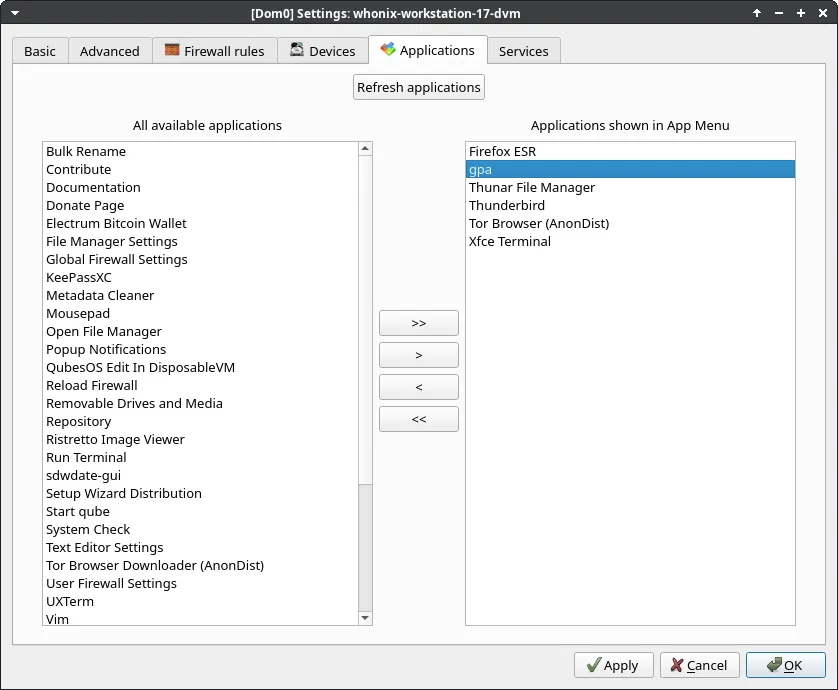
W systemie Qubes OS, dla utworzonej app qube z szablonu whonix-workstation-18 (przykładowo: domyślnej anon-whonix) należy po zainstalowaniu aplikacji kliknąć Refresh applications w menu Settings→Applications, zaczekać na zsynchronizowanie a następnie zaznaczyć gpa na liście All available applications, kliknąć > żeby przenieść aplikację do listy Applications shown in App Menu i potwierdzić zmiany OK klikając. Skrót do aplikacji będzie widoczny w menu systemu Qubes dla wybranej app qube.
Generowanie kluczy w GNU Privacy Assistant #
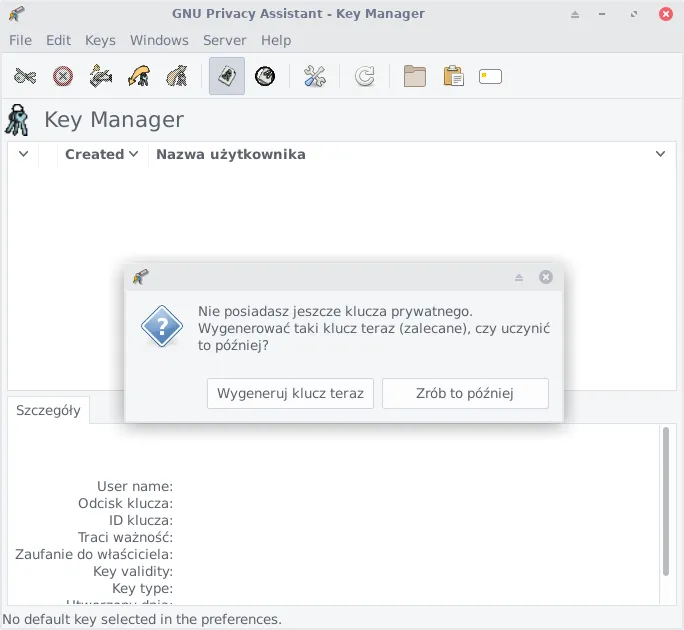
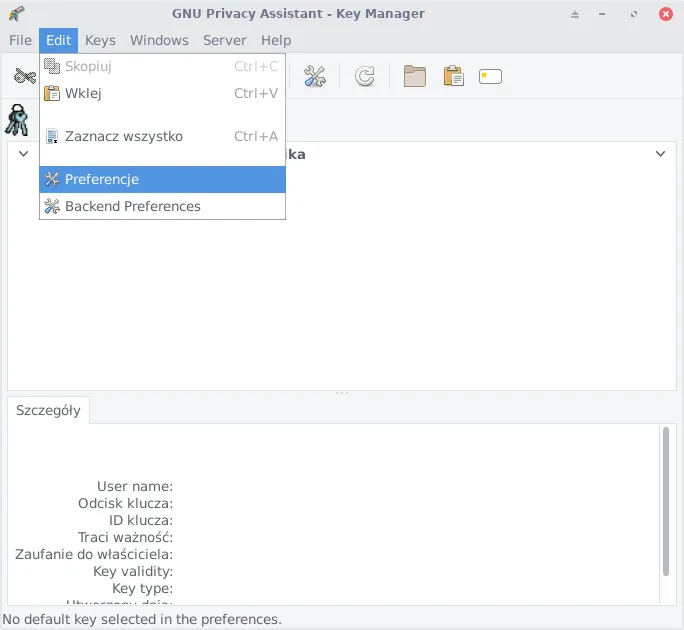
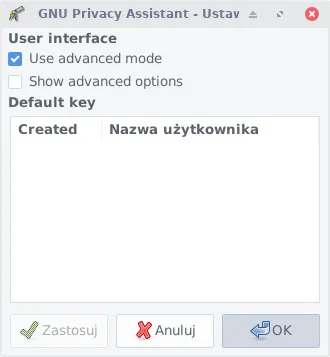
- W wyskakującym oknie Zrób to później klikamy. Okno zmiany ustawień otwieramy z menu Edit opcję Preferencje wybierając. W nowym oknie zaznaczamy Use advanced mode opcję i OK klikamy.
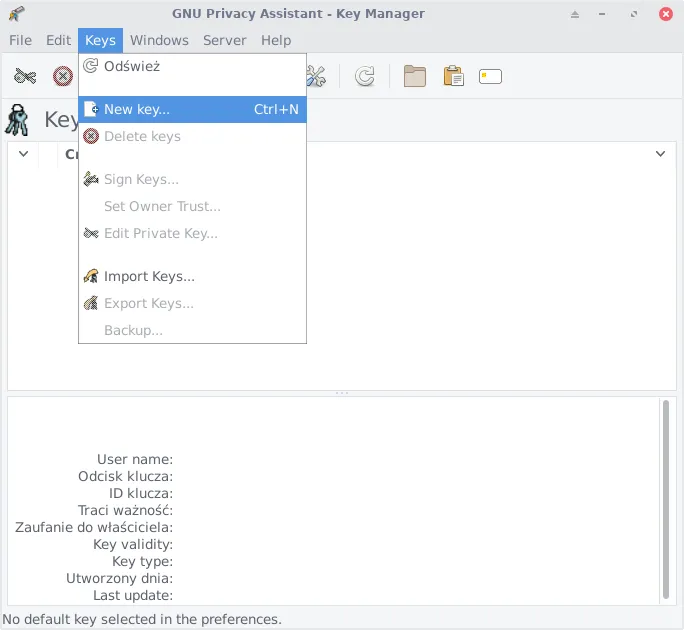
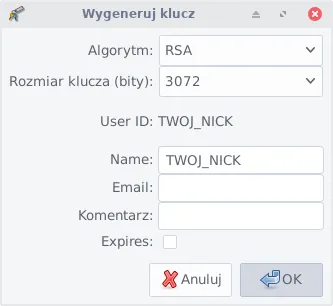
- Z menu Keys opcję New key… wybieramy. Podajemy w polu Name pseudonim jaki użyjemy na forum. W polu Email podajemy darknetowy e-mail jeżeli taki posiadamy, pole można pominąć. Pole na komentarz można pominąć. Rozmiar klucza w polu Key size na 3072 zmień i OK kliknij.
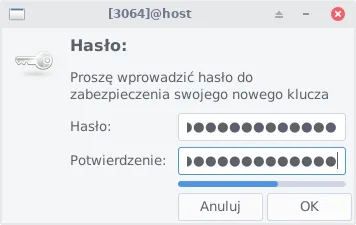
- Hasło bezpieczne dwukrotnie podaj i OK kliknij.
Program GNU Privacy Assistant nie pozwala na stworzenie kluczy o większym rozmiarze niż 3072 bitów. Nieoficjalny standard 4096-bitowych kluczy PGP przyjęty w darknecie nie ma jednak podstaw w żadnych oficjalnych rekomendacjach, a najwyższą rekomendowaną wartością przez organizacje takie jak ECRYPT-CSA (2018) i NSA (2016) dla algorytmu RSA wspomniane 3072 bity są.
Kopia zapasowa klucza prywatnego w GNU Privacy Assistant #
- Klikamy prawym na wybrany klucz z listy i opcję Backup… wybieramy.
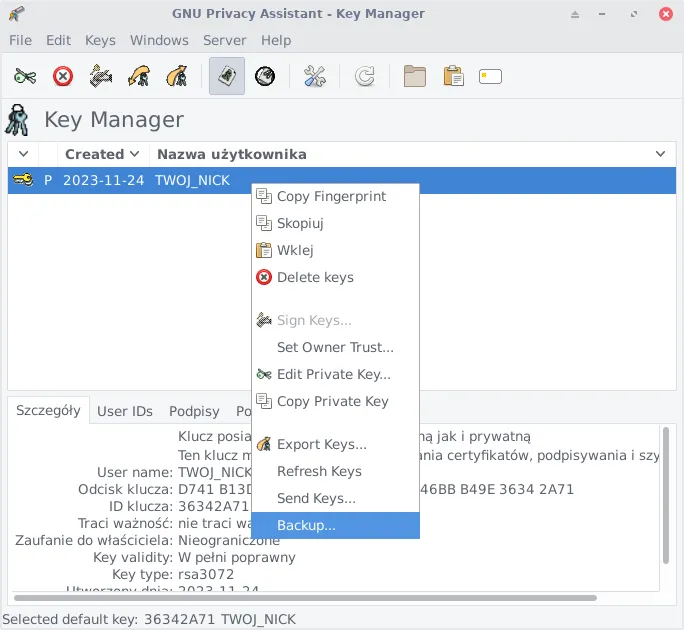
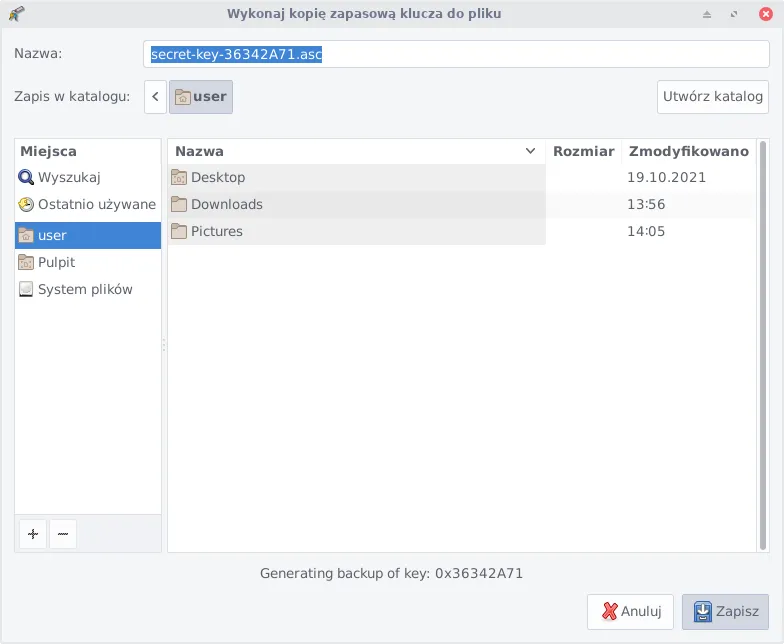
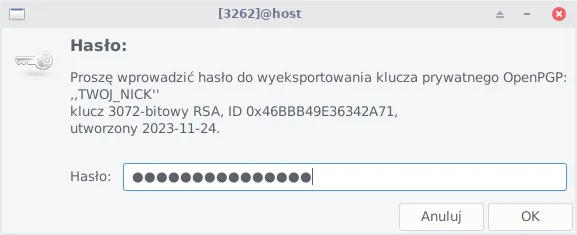
- Wskazujemy bezpieczną lokalizację, upewniamy się, że w nazwie pliku domyślna ścieżka ( np /home/user/.gnupg/ … dla systemów Linux ) nie pojawia się. Klikamy Zapisz, podajemy hasło, które ustawiliśmy przy generowaniu klucza i potwierdzamy OK klikając.
- Zamykamy okno z informacją o pomyślnym eksporcie. Plik … .asc jest plikiem tekstowym, który zawiera zarówno blok klucza prywatnego -----BEGIN PGP PRIVATE KEY BLOCK----- … jak i publicznego -----BEGIN PGP PUBLIC KEY BLOCK----- …, które można zaimportować do innego programu GPG w taki sam sposób jak importowane są klucze publiczne.
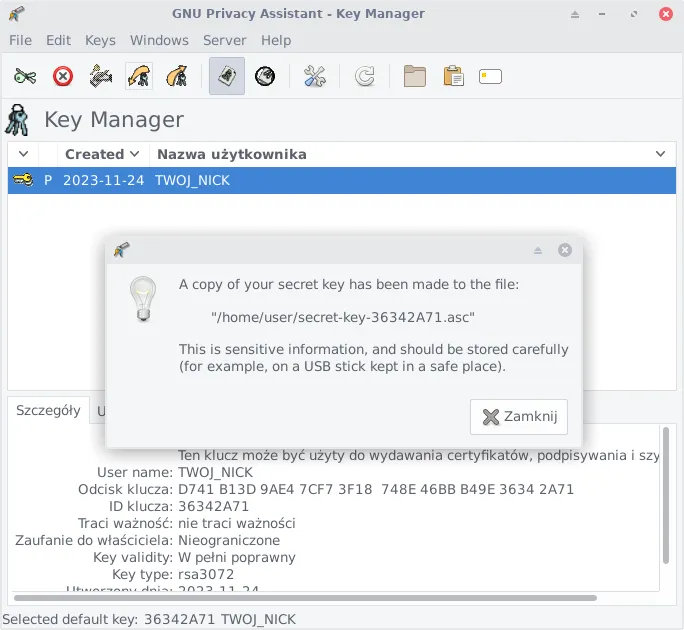
Kopię zapasową klucza prywatnego należy zaszyfrować programem VeraCrypt lub TrueCrypt i umieścić na nośniku zewnętrznym dla ochrony przed utratą danych.
Importowanie kluczy publicznych w GNU Privacy Assistant #
- Przed zaszyfrowaniem wiadomości musimy posiadać klucz publiczny odbiorcy. Klucz publiczny możemy dostać w wiadomości e-mail, w wiadomości prywatnej na forum lub z profilu użytkownika.
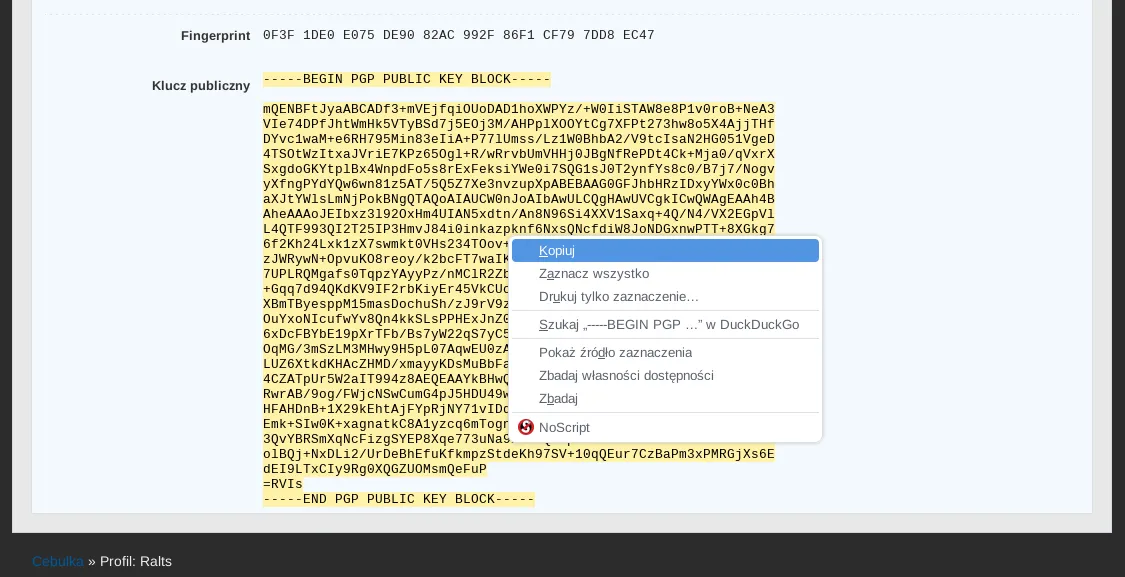
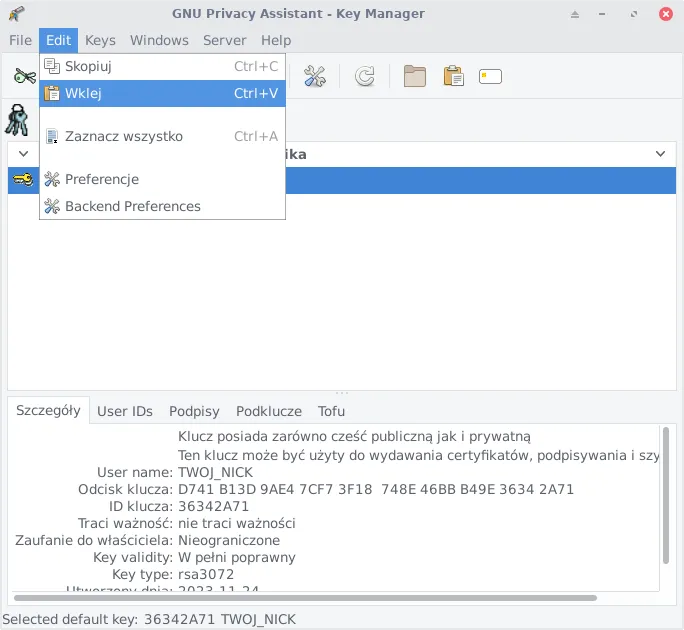
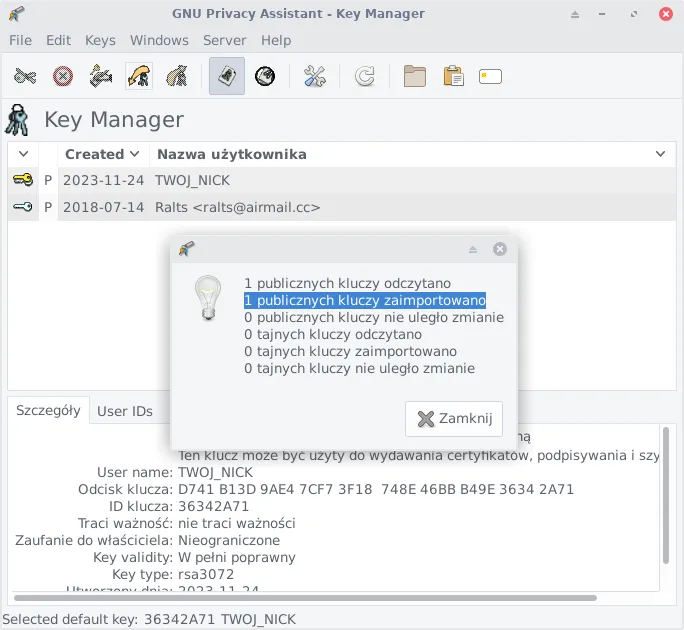
- Skopiowany wcześniej klucz publiczny importujemy z menu Edit opcję Wklej wybierając. Zamykamy okno z informacją o pomyślnym eksporcie.
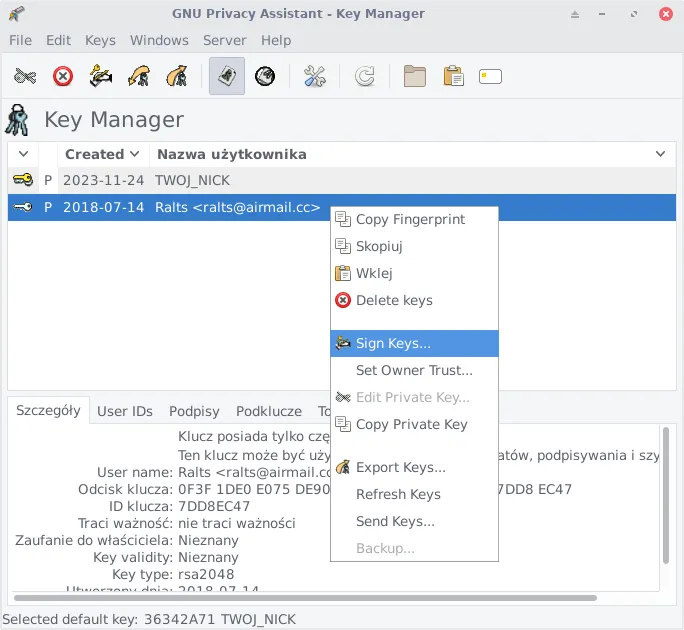
- Program GPA implementuje model WOT ( Web Of Trust ), więc polega na posiadaniu innych zaufanych kluczy publicznych, których właściciele podpisują klucze PGP innych użytkowników potwierdzając ich zgodność. Żeby zrezygnować z otrzeżeń o braku zaufania do zaimportowanego klucza PGP i podpisów jego właściciela, klikamy prawym na zaimportowany klucz publiczny i z menu opcję Sign Keys… wybieramy. W nowym oknie Podpisz tylko lokalnie zaznaczamy, potwierdzamy Tak klikając i podajemy hasło, które ustawiliśmy przy generowaniu klucza.
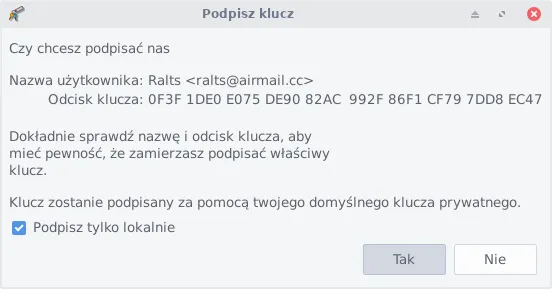
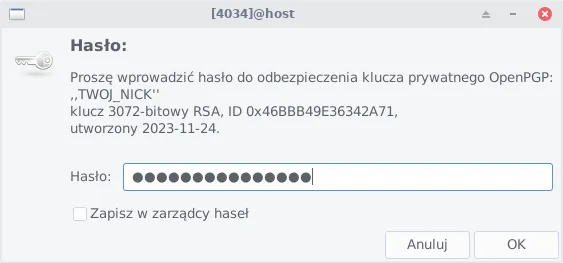
Powinniśmy się upewnić, że klucz publiczny pochodzi z pewnego źródła i odcisk klucza ( 0F3F1 DE0E0 75DE9 … w powyższym przykładzie ) jest poprawny. Klucz publiczny o tej samej nazwie, adresie e-mail i dacie utworzenia może stworzyć każdy i podszywać się. W tym przypadku postępujemy według modelu TOFU ( Trust On First Use ), czyli akceptujemy klucz publiczny przy pierwszym imporcie, a później weryfikujemy przyszłe zmiany.
Szyfrowanie wiadomości w GNU Privacy Assistant #
- Przed zaszyfrowaniem wiadomości należy zaimportować klucz publiczny odbiorcy.
- Otwieramy edytor ikonę schowka klikając. W edytorze tekstu programu GPA wpisujemy treść wiadomości, która ma zostać zaszyfrowana. Klikamy ikonę szyfrowania, zaznaczamy na liście klucz publiczny odbiorcy i OK klikamy.
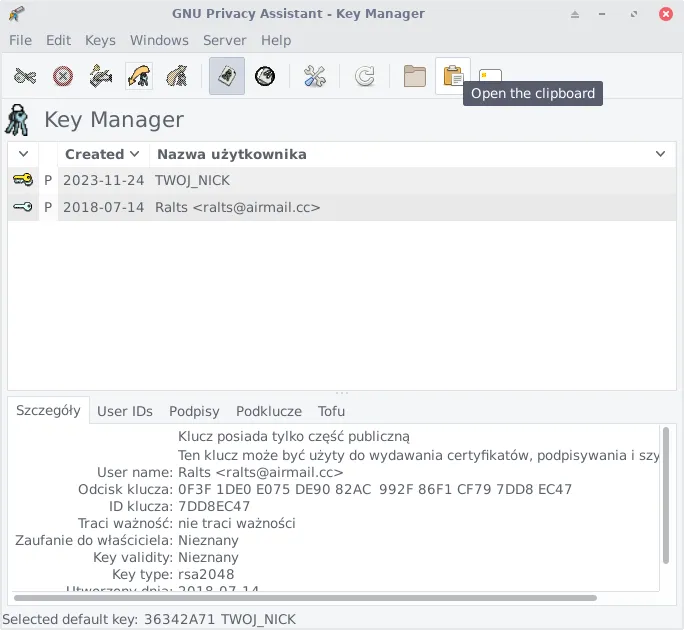
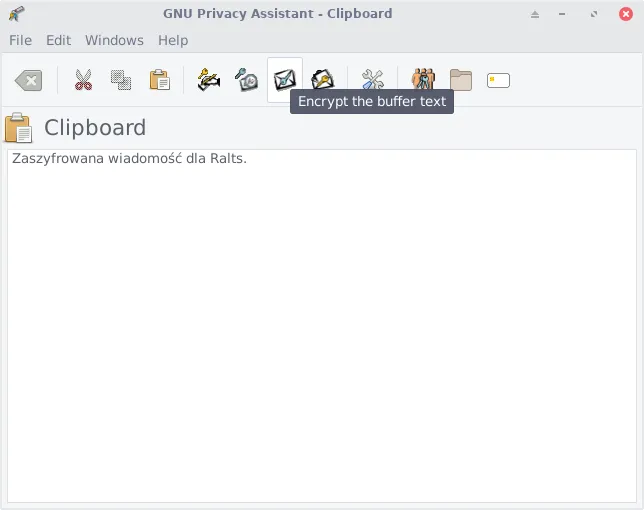
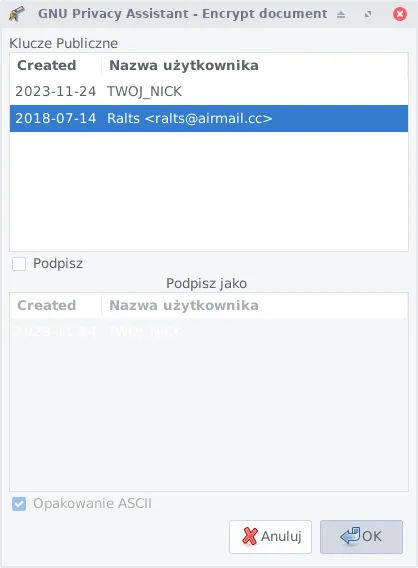
Nie musimy importować ponownie klucza publicznego przy szyfrowaniu następnych wiadomości. Klucz zostanie zapisany w plikach programu.
Deszyfrowanie wiadomości w GNU Privacy Assistant #
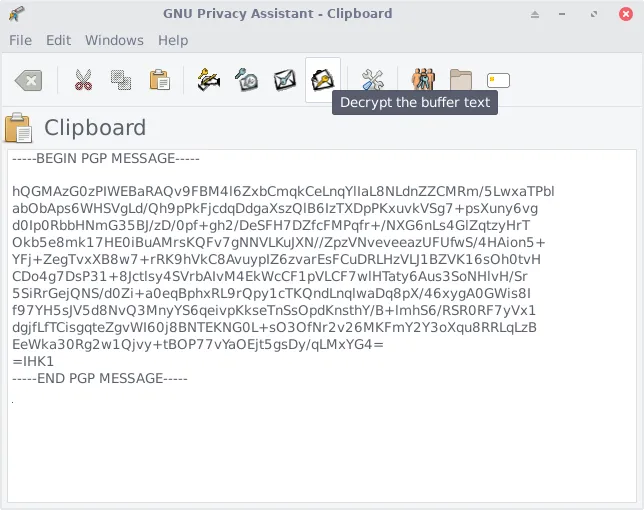
Otwieramy edytor ikonę schowka klikając. W edytorze tekstu programu GPA wklejamy zaszyfrowaną wiadomość. Klikamy ikonę deszyfrowania i ( jeżeli pojawi się monit o wprowadzenie hasła ) podajemy hasło, które ustawiliśmy przy generowaniu klucza.
Podpisywanie wiadomości w GNU Privacy Assistant #
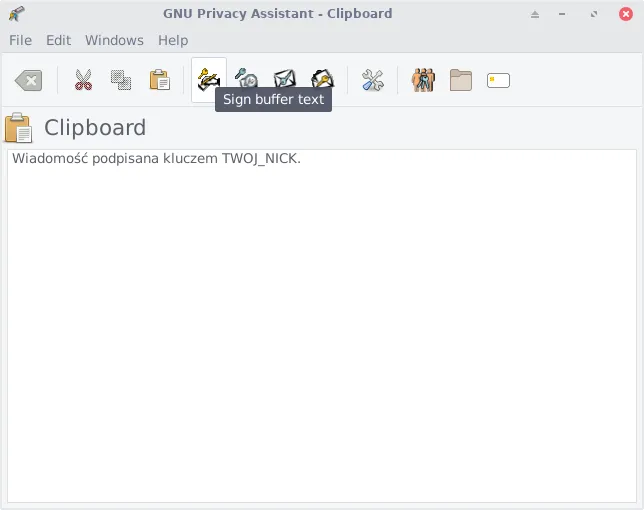
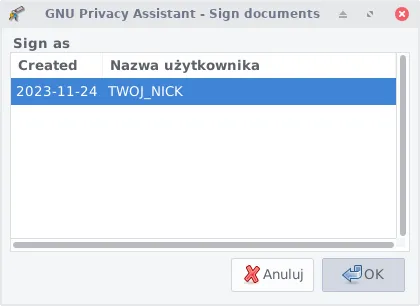
Otwieramy edytor ikonę schowka klikając. W edytorze tekstu programu GPA wpisujemy treść wiadomości, która ma zostać podpisana. Klikamy ikonę podpisywania, zaznaczamy na liście swój klucz, klikamy OK i ( jeżeli pojawi się monit o wprowadzenie hasła ) podajemy hasło, które ustawiliśmy przy generowaniu klucza.
Nie podpisuj treści, które brzmią uniwersalnie. Przykładowo, podpisana wiadomość “Zgadzam się” lub “To ja” może zostać zapisana i użyta do podszycia się w innej konwersacji. Treści powinny być pełnymi zdaniami opisującymi przeznaczenie i okoliczności podpisu.
Weryfikowanie wiadomości w GNU Privacy Assistant #
- Przed zweryfikowaniem wiadomości należy zaimportować klucz publiczny autora podpisu.
- Otwieramy edytor ikonę schowka klikając. W edytorze tekstu programu GPA wklejamy podpisaną wiadomość, która ma zostać zweryfikowana. Klikamy ikonę weryfikowania.
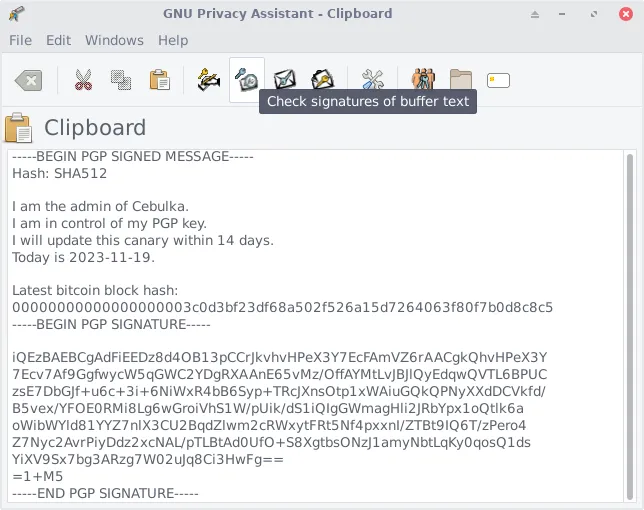
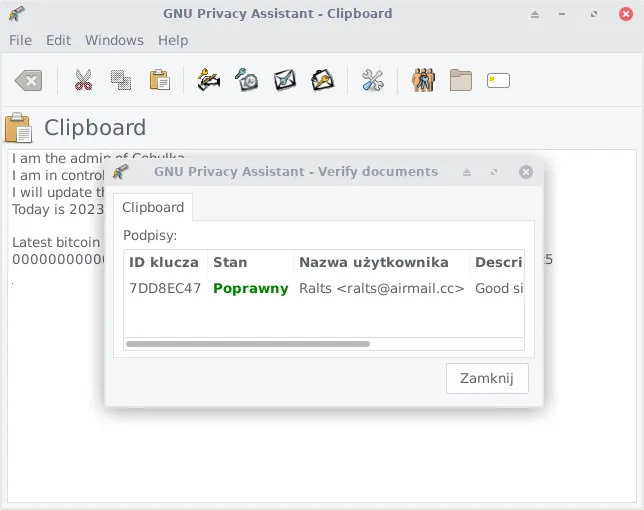
Poprawny podpis będzie oznaczony w programie GPA statusem Poprawny w zielonym kolorze. Nie musimy importować ponownie klucza publicznego przy weryfikowaniu następnych podpisów tego samego autora. Klucz zostanie zapisany w plikach programu.